Tkj Jambi STMIK Nurdin Hamzah Jambi, Teknik Informatika

Monday, 16 November 2015

List Software keamanan Jaringan

1.Wireshark
Network Protocol Analyzer, itulah namanya (tanpa embel2 TM, atau R). Wireshark adalah salah satu dari sekian banyaktool Network Analyzer yang banyak digunakan oleh Network administrator untuk menganalisa kinerja jaringannya. Wireshark banyak disukai karena interfacenya yang menggunakan Graphical User Interface (GUI) atau tampilan grafis.
Seperti namanya, Wireshark mampu menangkap paket-paket data/informasi yang berseliweran dalam jaringan yang kita “intip”. Semua jenis paket informasi dalam berbagai format protokol pun akan dengan mudah ditangkap dan dianalisa. Karenanya tak jarangtool ini juga dapat dipakai untuk sniffing (memperoleh informasi penting spt password email atau account lain) dengan menangkap paket-paket yang berseliweran di dalam jaringan dan menganalisanya.
Untuk menggunakan tool ini pun cukup mudah. Kita cukup memasukkan perintah untuk mendapatkan informasi yang ingin kita capture(yang ingin diperoleh) dari jaringan kita. Berikut tampilan interface Wireshark dan Dialog Capture Option:
Pertama kita perlu menentukan informasi apa yang ingin kita dapatkan dari jaringan kita. Dalam gambar di atas, Saya memasukkan perintah untuk memfilter paket yang melewati IP Address PC Saya: host 10.122.1.4. Dalam pilihan inerface, jangan lupa memilih interface yang sesuai yaitu melalui LAN/Ethernet Card yang ada di PC Anda. Lalu klik tombol Start. Dan beginilah hasil yang Saya peroleh:Gambar di atas menunjukkan hasil capture dari Wireshark. Saat itu Saya menjalankan aplikasi Winamp yang memainkan file .mp3 dari komputer lain dalam jaringan dengan IP 10.122.1.215 (streaming), kemudian aplikasi Pidgin (jenis Chat client, saat itu Saya memakai protokol Yahoo Messenger-YMSG), serta Saya juga browsing dengan Mozilla Firefox.
Seperti yang bisa Anda lihat, semua paket data/informasi yang melalui interface LAN/Ethernet Card PC Saya akan ditangkap dan ditampilkan dalam layar utama
Wireshark. Sumber dan Tujuan Pengiriman Paket, Protokol yang dipakai, serta waktu yang dibutuhkan untuk transfer juga ada. Lebih jauh lagi, di bagian bawah layar utama (tidak terlihat dalam gambar di atas) juga terdapat penjelasan lebih detil apa isi paket-paket di atas.
Well, bagi Anda yang penasaran ingin coba-coba menganalisa transmisi paket data dalam jaringan, atau ingin memperlajari lebih jauh bagaimana proses koneksi dan transmisi data antar komputer, monggo gunakan tool Wireshark ini… Tapi ingat, gunakan dengan bijak dan jangan gunakan untuk hal-hal yang merugikan orang lain ya…
download wireshark disini.
2.Angry IP Scanner (IP Scan)
Aplikasi berbasis open source yang berguna dalam men-scan atau melihat IP dan port dalam jaringan yang mudah digunakan. Angry IP Scanner dapat berajalan di banyak sistem operasi seperti GNU/Linux, Ms.Windows dan MacOS X dengan baik.
Berikut tampilan sekedarnya scan dalam jaringan lokal kantor
Note : * isikan range IP (sesuaikan dengan class di lan anda)
* lingkarang biru merupakan komputer ato host yang hidup (tuk memastikan bisa
di lakukan dengan ping ulang)
download Angry IP scanner disini.
3.Etherape
dikembangkan oleh Juan Toledo, merupakan alat yang berfungsi untuk men-scan jaringan atau untuk membantu menganalisis jaringan. Etherape menampilkan aktivitas jaringan secara grafis. Host jaringan ditampilkan dalam gambar lingkaran dengan ukuran bervariasi sesuai dengan pengaturan “node size variabel” pada preferensi. Sedangkan lalu lintas antara host digambarkan dengan garis yang berwarna sesuai dengan jenis protokol yang digunakan. User dapat mengatur atau memilih mode protokol yang dipantau, seperti : ethernet, IP, TCP, Token Ring, FDDI. User dapat menampilkan window protokol melalui menu View. Window ini menyajikan keterangan yang lebih detail daari berbagai macam paket data yang tertangkap oleh etherape.
download Etherape disini.
4.Chkrootkit
Chkrootkit merupakan tool untuk mengecek apakah ada tanda2 rootkit pada komputer.
Apa tanda adanya rootkit ?
· System binary yang dimodifikasi (orang lain), misal instruksi ls tidak memunculkan file tertentu
· FIle log system yang dihapus.
· Tanda2 trojan.
· Network Interface yang ‘diakalin’ orang.
· Dan lain-lain.
Cara pakai ?
Download chkrootkit disini atau paket yang sudah saya build untuk Slackwaredisini . Install, kemudian jalankan. (#chkrootkit)
Cara kerja chkrootkit ?
Jika dijalankan, chkrootkit akan mengecek file2 yang jadi sasaran rootkit :


searching for ESRK rootkit default files… nothing found
Searching for rootedoor… nothing found
Searching for ENYELKM rootkit default files… nothing found
Searching for anomalies in shell history files… nothing found
Checking `asp’… not infected
Checking `bindshell’… not infected
Checking `lkm’… chkproc: nothing detected
Checking `rexedcs’… not found
Checking `sniffer’… eth0: not promisc and no PF_PACKET sockets
Checking `w55808′… not infected
Checking `wted’… chkwtmp: nothing deleted


Bagaimana jika ditemukan trojan/rootkit ?
Fungsi Chkrootkit hanya mengecek saja Untuk mengatasinya.. terserah Adminnya.
———————
5. Whos On My WiFi
Fitur utama software ini yakni dapat menampilkan driver apa saja yang belum diinstal maupun diupdate, selain itu yang menarik kita bisa secara otomatis mendownload driver sesuai spesifikasi komputer/laptop kita, sehingga tidak terjadi kesalahan dalam menginstal driver yang diinginkan. Software yang saya rekomendasikan bagi para pemula dalam instalasi komputer/laptop karena sangat mudah pengoperasiannya, tinggal download dan instal saja.
Download disini.

Sunday, 15 November 2015

Membuat Database dan Tabel Baru dengan Access


Setiap membuat database access baru maka otomatis access akan menampilkan tabel baru yang masih kosong, selain itu sobat juga bisa membuat tabel pada Ms Access baru ke dalam database yang sobat buat. atau juga bisa mengubah langsung struktur tabel dari tabel bawaan database access yang masih kosong.
Adapun detail cara membuat database dan tabel baru pada Ms Access bisa di simak penjelasan di bawah ini :
  • Buka Ms Access sobat Start -> All Programs -> Microsoft Office -> Microsoft Access. Maka akan muncul menu Blank Database sobat ganti nama databasenya pada form File Name, klik tombol browse jika mau menyimpannya /merubah tempat penyimpanan di drive lain “biasanya untuk penyimpanan default di C:\Users\nama id computer\Documents\” dan klik tombol Create
database baru access
  • Tunggu beberapa saat hingga muncul tabel baru kosong, disini sobat bisa langsung menambahkan tabel baru dimenu Create -> Table atau bisa juga langsung memperbaiki struktur tabel pertama yang masih kosong. Kemudian pada bagian Table Tools -> View -> Design View. maka akan muncul pesan Save As tabel name dimana sobat harus memberikan nama pada tabel terlebih dulu.
design view access
tabel access 


Setiap membuat database access baru maka otomatis access akan menampilkan tabel baru yang masih kosong, selain itu sobat juga bisa membuat tabel pada Ms Access baru ke dalam database yang sobat buat. atau juga bisa mengubah langsung struktur tabel dari tabel bawaan database access yang masih kosong.
Adapun detail cara membuat database dan tabel baru pada Ms Access bisa di simak penjelasan di bawah ini :
  • Buka Ms Access sobat Start -> All Programs -> Microsoft Office -> Microsoft Access. Maka akan muncul menu Blank Database sobat ganti nama databasenya pada form File Name, klik tombol browse jika mau menyimpannya /merubah tempat penyimpanan di drive lain “biasanya untuk penyimpanan default di C:\Users\nama id computer\Documents\” dan klik tombol Create
database baru access
  • Tunggu beberapa saat hingga muncul tabel baru kosong, disini sobat bisa langsung menambahkan tabel baru dimenu Create -> Table atau bisa juga langsung memperbaiki struktur tabel pertama yang masih kosong. Kemudian pada bagian Table Tools -> View -> Design View. maka akan muncul pesan Save As tabel name dimana sobat harus memberikan nama pada tabel terlebih dulu.
design view access
tabel access

  • Selanjutnya adalah membuat struktur tabel yang terdiri dari beberapa bagian
– Field Name : untuk memasukkan nama field yang akan dibuat
– Data Type : untuk menentukan tipe data, untuk pengertian dan jenis-jenis tipe data sudah saya jelaskan di artikel sebelumnya yang bisa sobat baca disini
– Description : untuk memasukkan keterangan jika di anggap perlu “ndak harus di isi”.
– Field Size : untuk mengatur ukuran field dari masing2 field, saya sarankan untuk memberikan size secukupnya karena nanti berpengaruh pada size tabel yang di buat.
  • Selain itu sobat juga harus memberikan primary key di masing – masing tabel, primary key di ambil dari salah satu field dalam tabel yang mempunyai sifat unik misal ; NIM, kode_karyawan, dll. untuk membuat primary key pada tabel pilih field yang ingin dijadikan primary key pada menu bar Design, klik tombol menu Primary Key
tabel baru pada access
  • Jika sudah menyusun struktur tabel klik shorcut Save, selanjutnya adalah mengisi tabel dengan cara memilih menu View -> Datasheet View dan isikan data sesuai field yang sudah sobat buat.
datasheet access
  • Terakhir klik save, dari tutorial ini berarti sobat sudah bisa membuat database dan tabel baru dengan microsoft access.
http://ilmuonline.net/membuat-database-dan-tabel-baru-dengan-access/

Konfigurasi IP Address, Gateway, DNS, NAT di Mikrotik


Setelah instalasi Mikrotik selesai selanjutnya melakukan konfigurasi IP Address, Gateway, DNS, NAT agar Mikrotik bisa terhubung ke internet. Tool yang digunakan untuk konfigurasi menggunakan Winbox.

Jalankan Winbox
Klik tombol ‘…’
Karena IP Address belum diset maka yang tampil adalah MAC Address
Winbox akan mendeteksi semua Mikrotik yang terhubung dalam jaringan

Konfigurasi bisa menggunakan GUI atau menggunakan CLI
Kali ini cukup menggunakan CLI saja
Klik New Terminal untuk menampilkan window terminal

Mengganti Nama Hostname
Defaultnya [admin@MikroTik] diganti menjadi [admin@mikrotik-lab]
Username dan Password Admin

Set password = admin untuk username = admin

Konfigurasi IP Address
Modem
– IP Address : 192.168.1.1
– Sub Netmask : 255.255.255.0
Mikrotik
Ether1
– IP Address : 192.168.1.10 (Ke Internet)
– Sub Netmask : 255.255.255.0
Ether2
– IP Address : 192.168.10.1 (Ke Jaringan Lokal)
– Sub Netmask : 255.255.255.0
Gateway : 192.168.1.1
DNS : 192.168.1.1
Tampilkan interface jaringan
Set Ether1
Set Ether2
Tampilkan IP Address
Set Default Gateway
Tampilkan Gateway
Set DNS Server
Tampilkan DNS Server
Tes konfigurasi dengan ping IP modem dan google.com
NAT (Network Address Translation)
NAT untuk mentranslasi IP Private ke IP Public atau sebaliknya.
Masksud konfigurasi dibawah ini, jika ada user yang mau terkoneksi ke internet maka paketnya dilewatkan melalui interface Ether1.
Sekarang set IP komputer client
IP Address : 192.168.10.2
Netmask : 255.255.255.0
Gateway : 192.168.10.1
DNS : 192.168.10.1
Pengujian konfigurasi client apakah terkoneksi ke mikrotik dan internet
Jika ping berhasil coba lakukan browsing internet.
selamat mencoba :)

Thursday, 5 November 2015

Step by Step Installasi Router Mikrotik dgn ADSL Speedy

Mikrotik, sesuai dengan visinya yaitu ROUTING THE WORLD, saat ini benar-benar telah diakui sebagai Router yang sangat handal dan sangat lengkap fiturnya serta sangat mudah konfigurasinya. Namun tidak sedikit dari penguna Mikrotik ini menanggalkan Mikrotik dan kembali ke jaringan NATURAL, bukan karena Mikrotiknya yang tidak handal atau Mikrotiknya yang “Bego”. Melainkan SDM mereka sendiri yang masih kurang dalam memahami dan mendalami fungsi serta teknis konfigurasi Mikrotik itu sendiri. So… belajarlah agar anda lebih expert menguasai Mikrotik ini. Termasuk rekan-rekan yang ingin profesional di bidang IT Networking System, kerja di ISP maupun di Telco. Siapkan Skill anda dengan keahlian Mikrotik Administrator yang handal, bukan sekedar bisa tapi harus benar-benar Expert…
Karena itulah, berbekal pengalaman dalam mengunakan Mikrotik sejak tahun 2005 hingga 2010 inilah saya membuat Buku Materi Training Mikrotik Bandwith Manajemen dan Mikrotik VPN Server – Client, dalam kurun waktu 5 bulan ( November 2009 – Februari  2011 ) telah membuat > 30 kelas Training dengan jumlah peserta > 500 orang ( baik kelas Reguler / umum maupun kelas Private / Inhouse Training ). [ REV : Per-30 Desember 2012 sudah tercatat 90 kelas Training Mikrotik yang diselenggarakan oleh XP Solution Surabaya ]. Training ini bukan untuk Profit Oriented tapi bersifat sharing ilmu dan pengalaman bagi rekan-rekan sesama IT, Mahasiswa dan Komunitas. Welcome untuk request inhouse training…
Melakukan Installasi Mikrotik PC Router atau melakukan konfigurasi Mikrotik RouterBoard, bukanlah hal yang sulit ( jika benar2 paham basic konsep & teknisnya ) tapi juga bukanlah hal yang mudah ( bagi anda newbie Mikrotik dan bagi anda yang asal / sembarangan setting tanpa benar2 memahami cara kerja Mikrotik dengan seksama ).
Mengunakan koneksi Speedy dengan Router  Mikrotik ada 2 macam cara, yaitu :
1. Modem ADSL di setting sebagai PPPoE, lalu username & password Speedy di input pada Modem, sehingga setelah terkoneksi ke Speedy maka IP Public berada pada Modem ADSL ini. Pada option ini Mikrotik hanya berfungsi sebagai BANDWITH MANAJEMEN saja serta berbagai fitur lain, namun hanya untuk layanan LOKAL.
2. Modem ADSL di setting sebagai BRIDGE, lalu username & password Speedy di input pada Mikrotik(  PPPoE Client ), sehingga setelah terkoneksi ke Speedy maka IP Public berada pada Mikrotik. Pada option ini Mikrotik bukan hanya berfungsi sebagai BANDWITH MANAJEMEN namun berbagai fitur lain dapat difungsikan untuk berbagai layanan PUBLIC. Seperti VPN Server / Client, FTP Server, Web Server, dll.
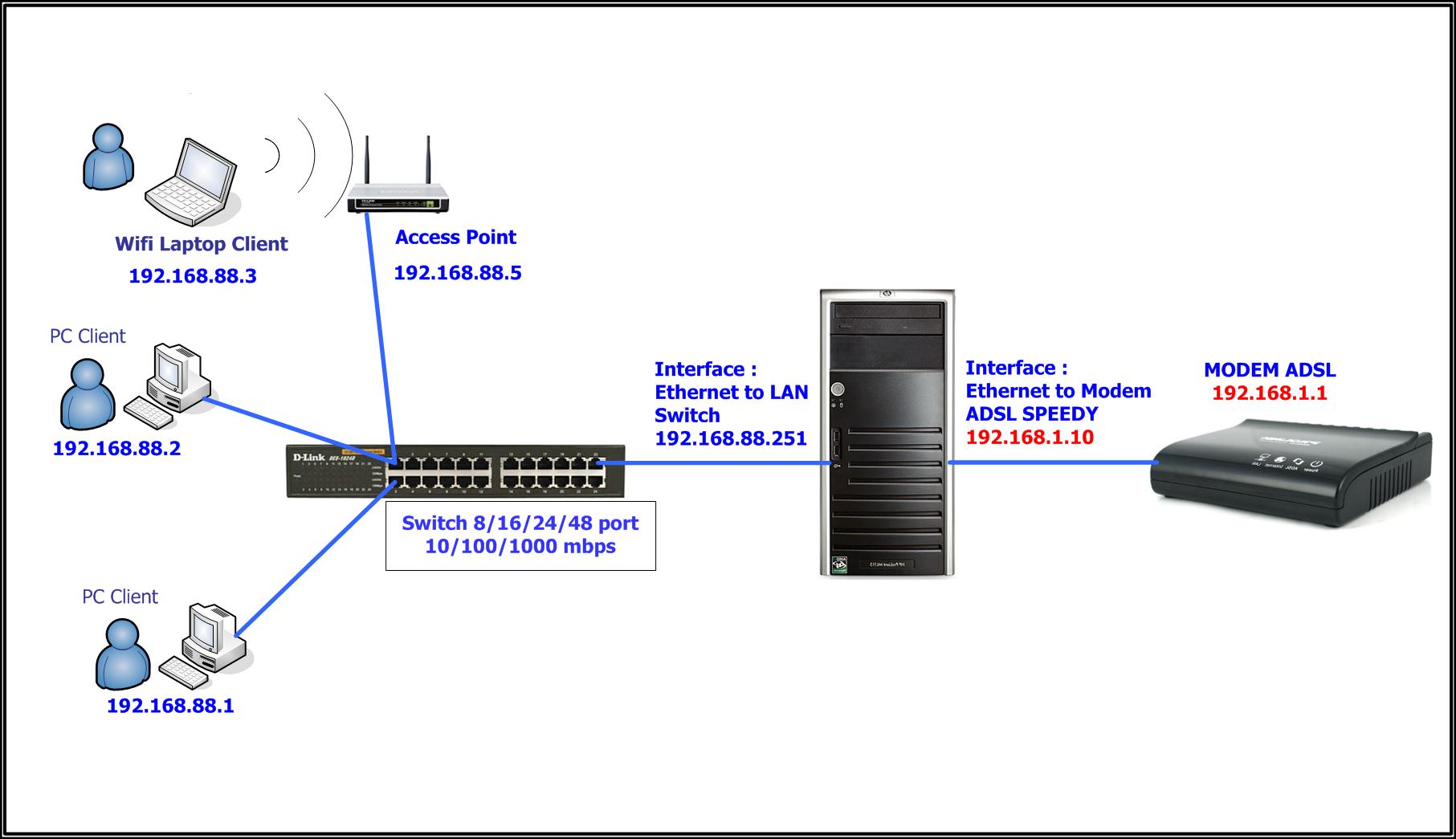
Sebelum memulai konfigurasi, berikut ini Topologi Jaringan yang akan kita bangun. Modem ADSL kita setting sebagai Bridge ( Mode Bridge, bukan PPPoe ). IP Address yang digunakan juga  bebas sesuai dengan jaringan di tempat anda. Sekali lagi bahwa jika kita memahami konsep Mikrotik dengan benar maka kita bikin Router untuk koneksi apa saja atau mengunakan IP Address berapa saja akan terasa mudah dan PASTI SUKSES
0 : Bahan-bahan yang harus disiapkan untuk membuat Mikrotik PC Router adalah sebuah PC Jangkrik – setidaknya Pentium II/400 Mhz, harddisk minimal 1 GB, Ram 64 MB / 128 MB, 2 buah PCI LAN Card ( Merk Intel / Realtek / DLink / 3 Com / TPLink / dll ), CDRom, CD Installer Mikrotik, kabel UTP secukupnya serta sebuah Modem ADSL yang support BRIDGE MODE.
1 : IP Address ADSL Modem : 192.168.1.1
2 : IP Address interface Mikrotik ke ADSL Modem : 192.168.1.10 ( harus 1 segmen dengan IP Address Modem ). Walaupun sebenarnya kita bisa saja TIDAK memberi IP Address pada interface ini karena Dial Up PPPoE akan secara otomatis mencari Modem Bridge, tapi pemberian IP Address untuk Interface ini akan memberi kemudahan untuk pengecekan koneksi / ping ke Modem ADSL.
3 : IP Address interface Mikrotik ke Switch / Hub / Client : 192.168.88.251 ( kebetulan saja saya gunakan IP ini, yang penting harus 1 Segmen dengan IP Address PC Client kita yang lain ). Perhatikan dan pahami gambar dibawah ini :

Setelah pada tahap persiapan dengan memahai konsep dan topologi Jaringan Mikrotik yang akan kita bangun, maka cara memasaknya adalah sebagai berikut :
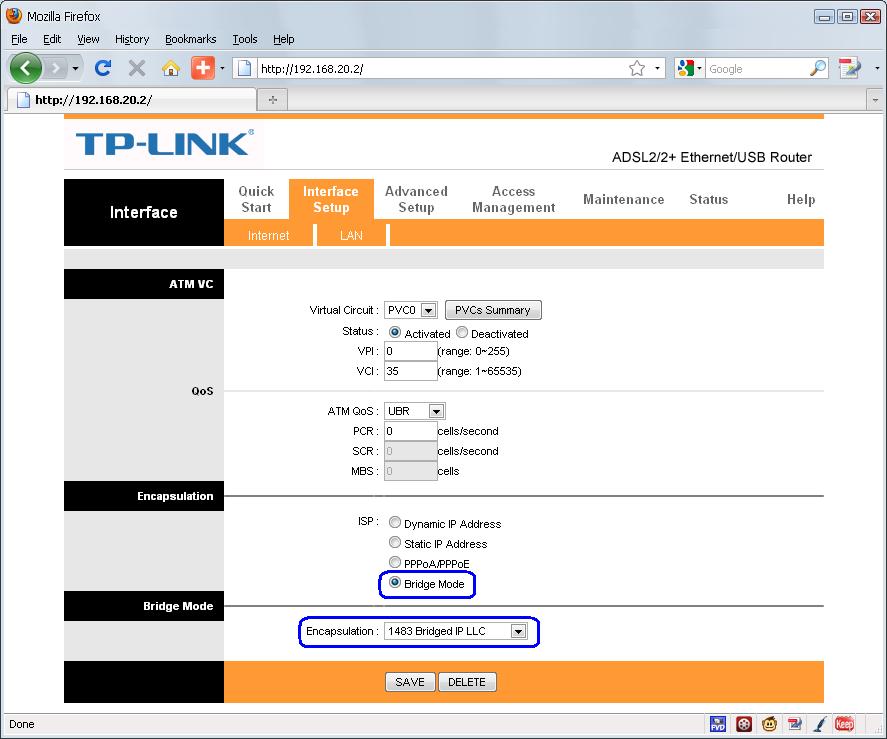
Langkah Pertamax adalah melakukan setting Modem ADSL sebagai Bridge :


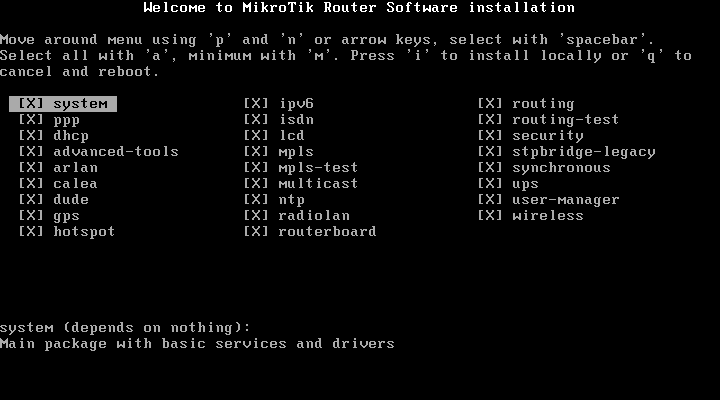
Kedua : Siapkan sebuah PC dengan 2 buah LAN Card dan di Install Mikrotik.

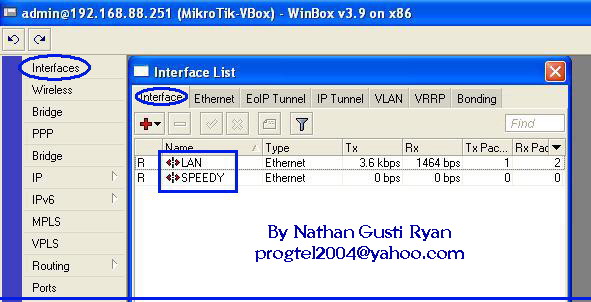
Ketiga : Setelah Installasi selesai, Reboot PC Router kita lalu akses ke Mikrotik dengan Winbox. Selanjutnya kedua Interface kita ganti nama menjadi LAN dan SPEEDY. Tujuannya adalah untuk memudahkan identifikasi kita sehingga tidak terjadi salah setting interface.

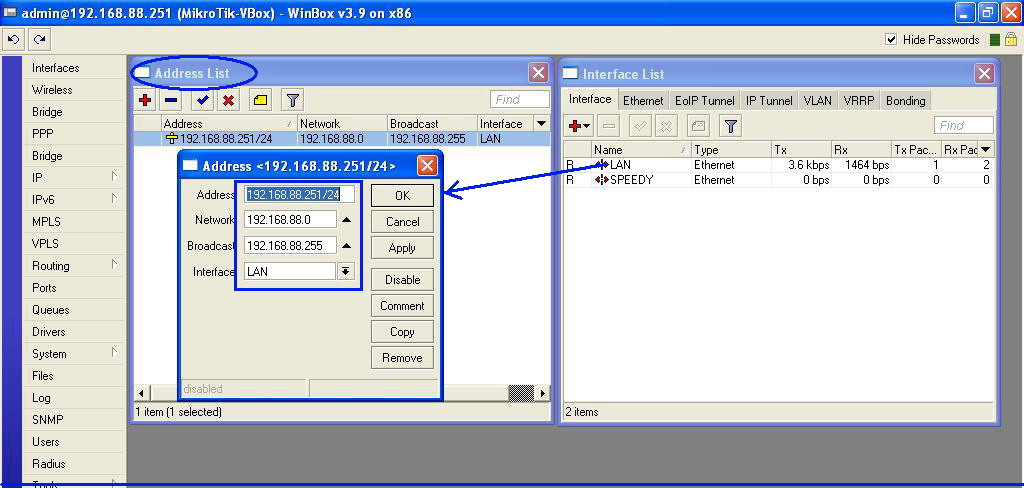
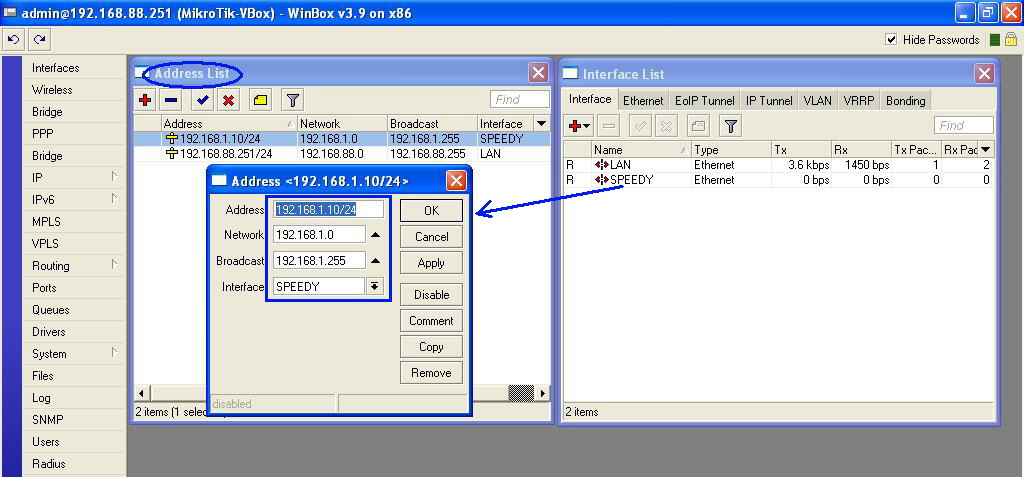
Keempat : Setting IP Address untuk LAN : 192.168.88.251/24 dan IP Addess interface Speedy : 192.168.10/24.


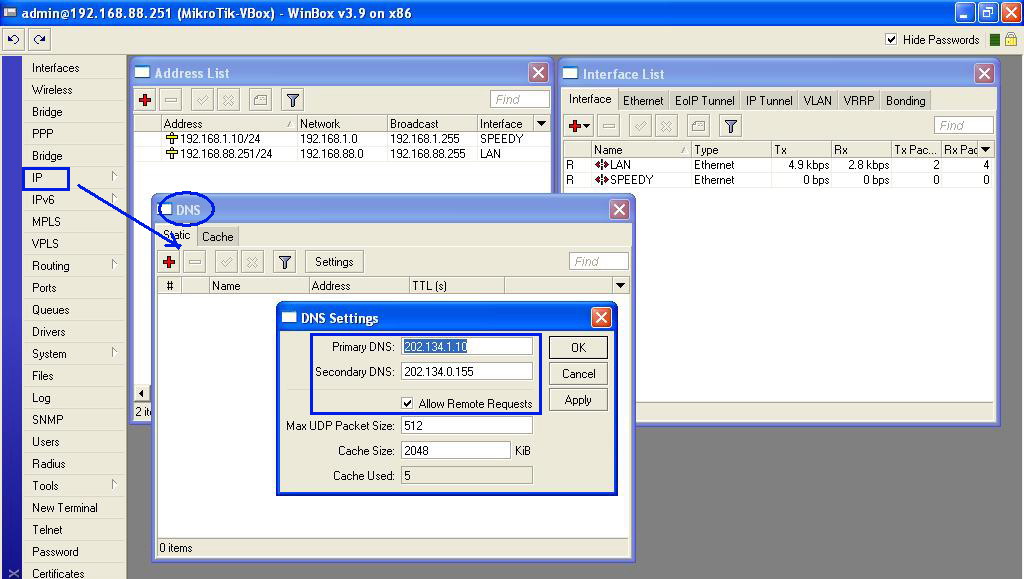
Kelima : Selanjutnya kita setting IP DNS dengan IP DNS Speedy : 202.134.1.10 dan 202.134.0.155. Caranya masuk ke menu “IP” lalu pilih “DNS“.

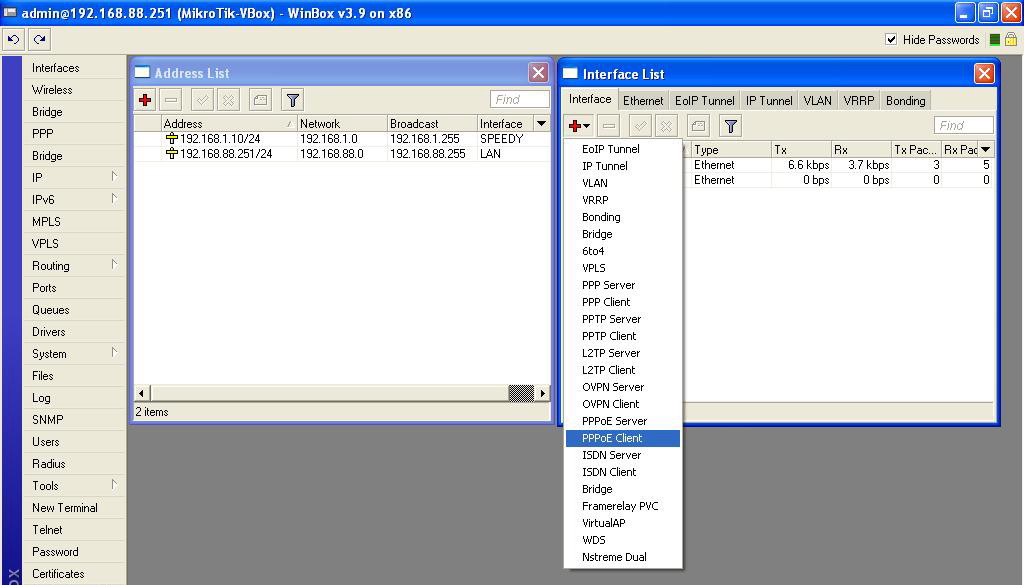
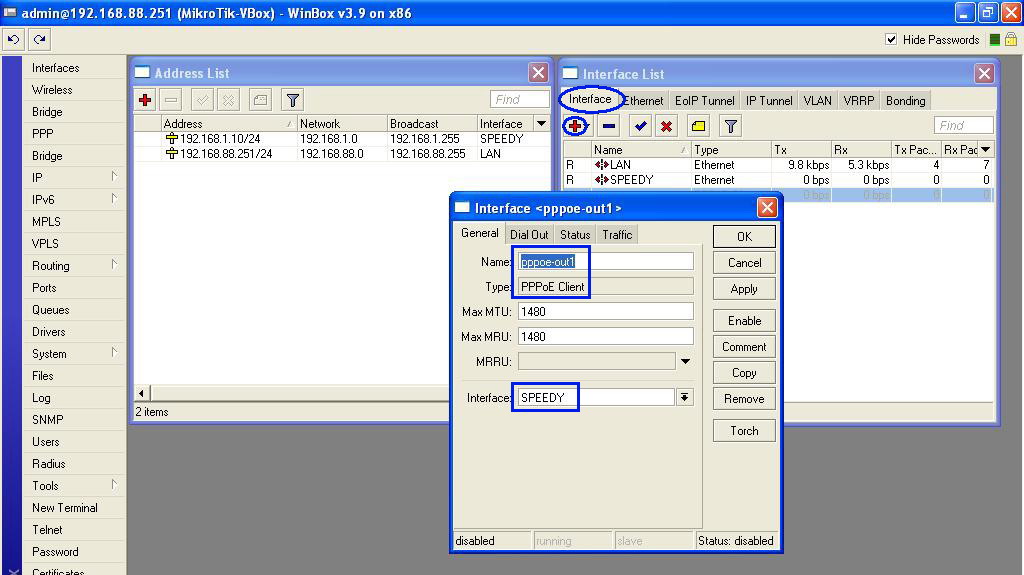
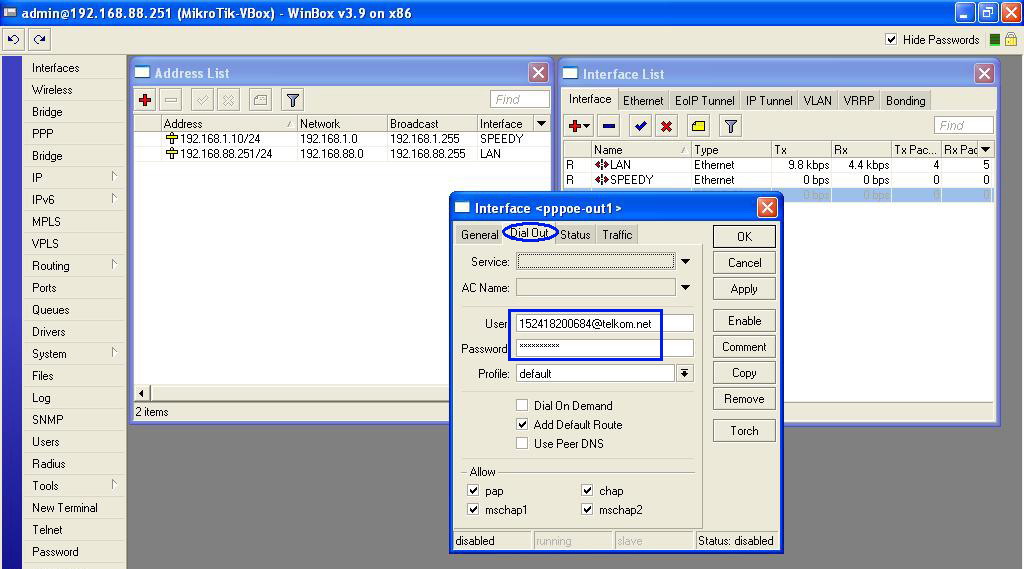
Keenam : Langkah selanjutnya adalah membuat Interface PPPoE Client. Caranya klik menu Interface, pada simbol plus kita klik dan pilih “PPPoE Client”. Disini kita juga memasukkan Username dan Password Speedy yang telah kita punya.

Pada Option “General“, cukup menentukan interface yang 1 jalur dengan Modem ADSL. Untuk nama dan type-nya pake default-nya saja sudah cukup.

Jangan lupa untuk menentukan Interface yang mengarah ke modem ADSL, yaitu interface yang telah kita beri nama “SPEEDY“. Lalu selanjutnya klik tab “Dial Out” dan masukkan Username + Password Account Speedy kita.

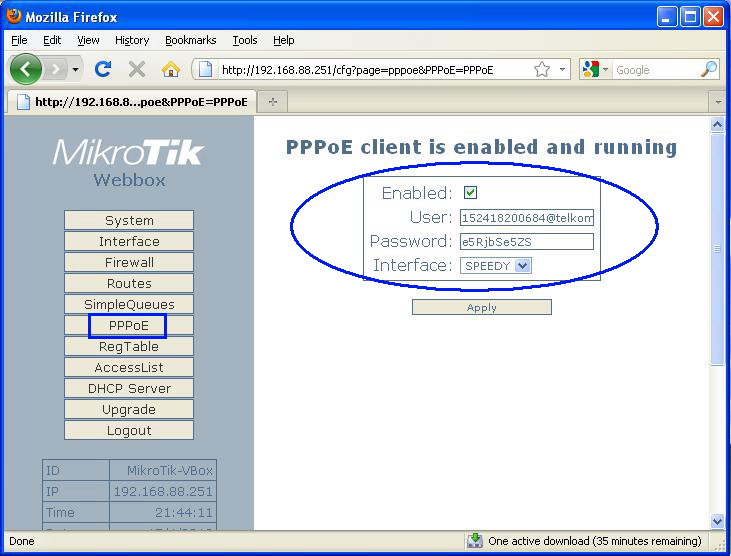
Selain melalui Winbox, kita juga bisa memasukkan Username dan Password Speedy ini lewat WebBox.

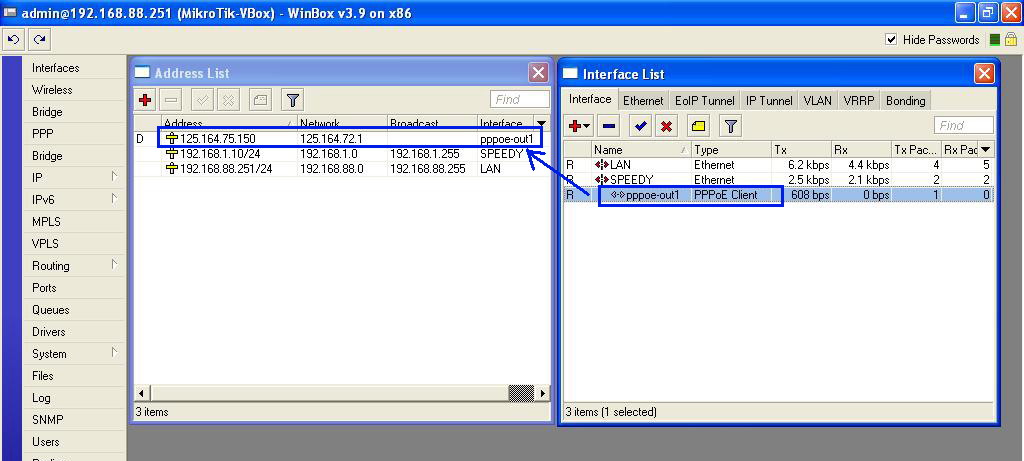
Ketujuh : Apabila kita telah selesai melakukan setting PPPoE Client maka begitu selesai setting Mikrotik langsung melakukan DialUp ke Modem ADSL kita. Jika setting Username dan Password ini benar maka selanjutnya akan tampak status koneksi Mikrotik kita dan pada menu IP -> Address akan muncul sebuat IP Address baru berupa IP Public ( 125.164.75.150 ) yang diberikan Telkom Speedy kepada pelanggan berdasarkan Username & Password yang kita miliki.

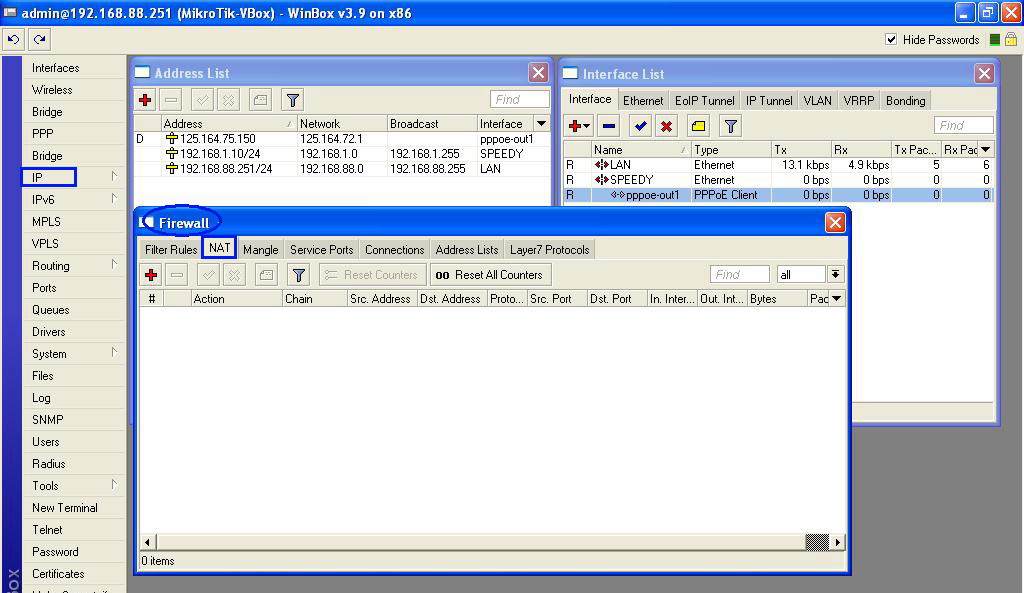
Kedelapan : Selanjutnya kita atur NAT ( Network Address Translation ) agar Client dapat terkoneksi ke Internet atau dapat mengakses internet. Caranya masuk ke menu -> IP -> Firewall -> NAT ( seperti gambar dibawah ini ).

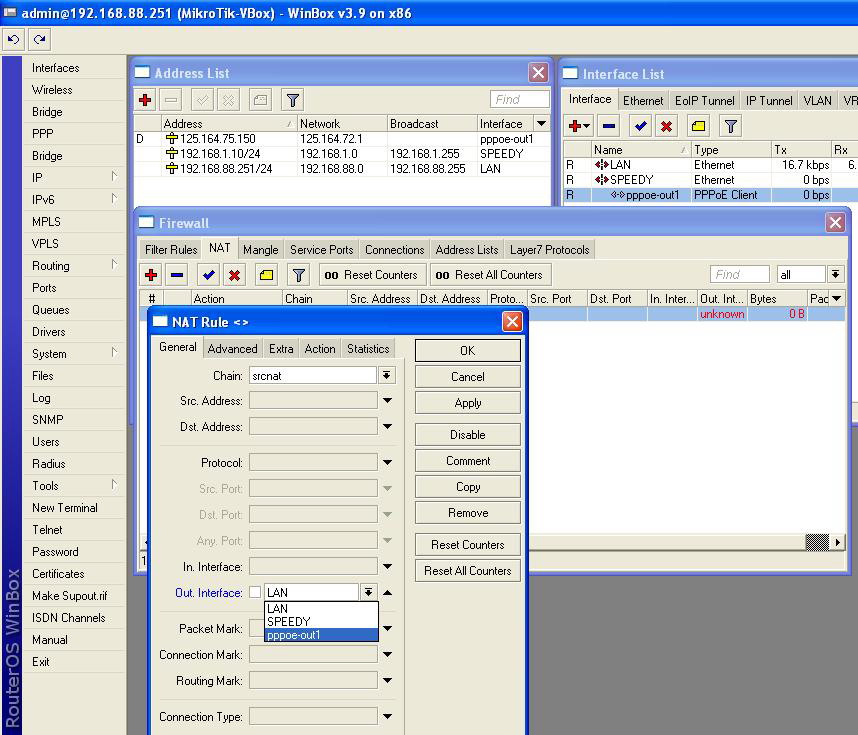
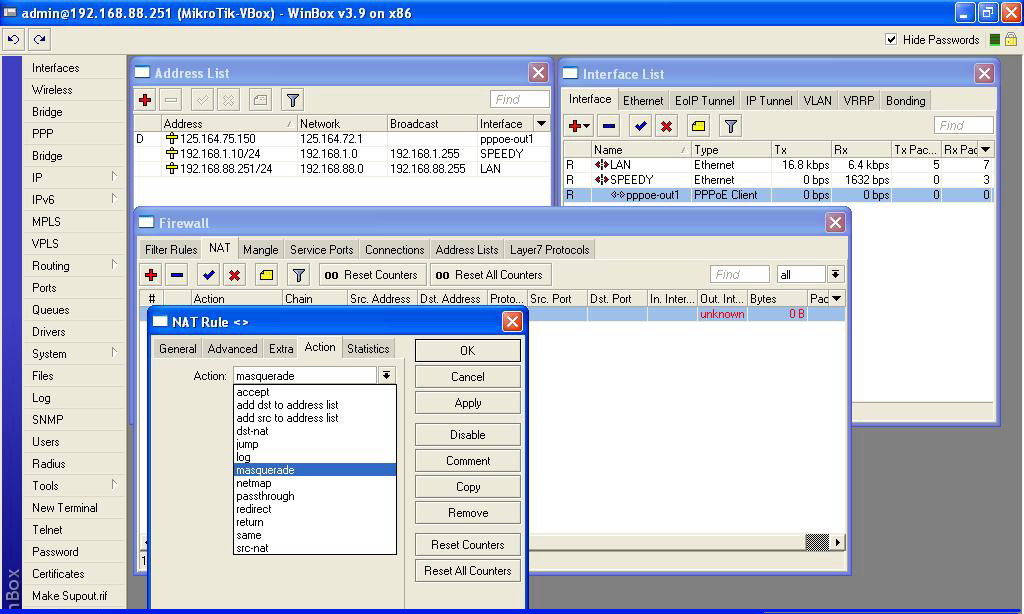
Kesembilan : Kita buat 1 buah NAT Rule, pada “General” -> Chain = srcnat, -> OutInterface = pppoe out1. Lalu pada option “Action” kita pilih -> Masquarade.


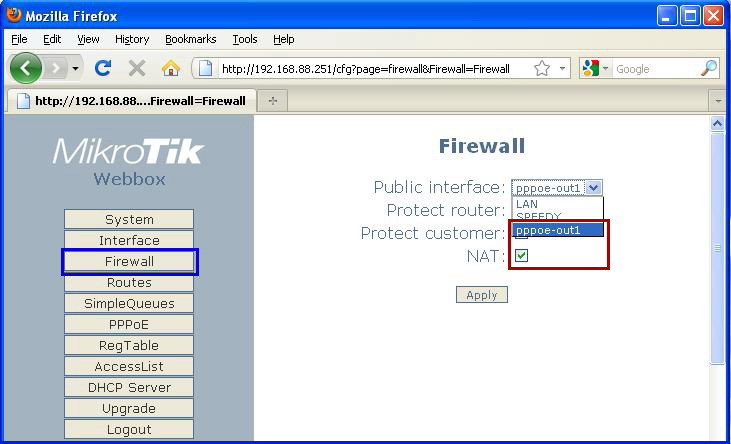
Selain setting dari Console atau dari Winbox, kita juga bisa melakukan setting NAT ini dari WebBox ( kalo menurut saya sich ini buat Newbie Mikrotik lebih mudah daripada setting dari Winbox ). Caranya : Pilih Public Interface = pppoe out1 lalu centang NAT trus klik “Apply“.

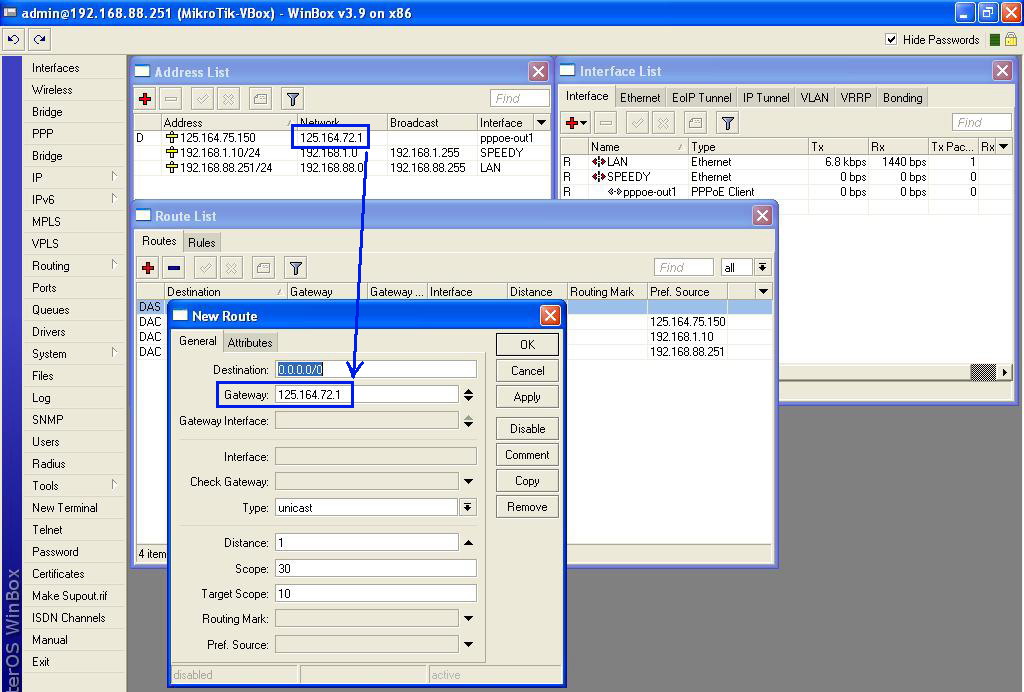
Kesepuluh : Selanjutnya kita tambahkan 1 buah IP Route. Perhatikan pada sebelah IP Address dari IP Public dibawah ini yaitu : Network = 125.164.72.1. Nah, IP Network ini adalah IP Gateway Telkom Speedy yang melayani koneksi kita. Tambahkan 1 buah New Route,Destination : 0.0.0.0/0 lalu Gateway = = 125.164.72.1.

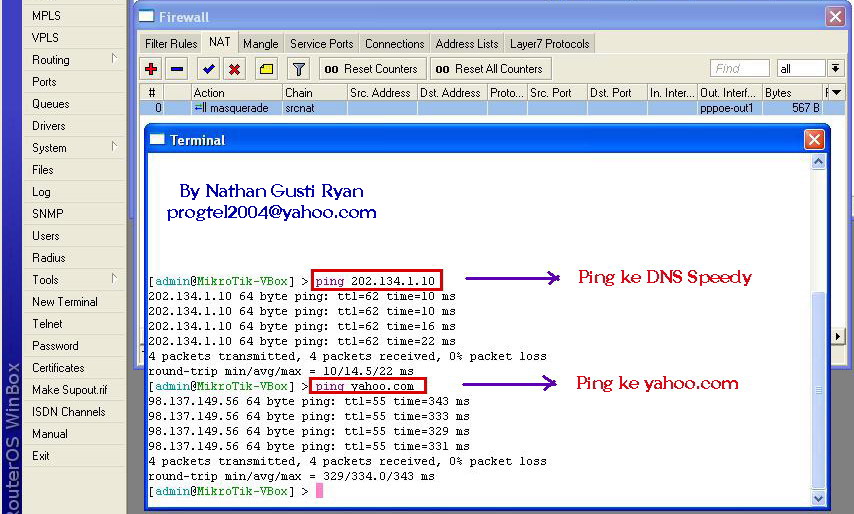
Kesebelas : Sampai sini setting Mikrotik Router kita telah selesai. Tinggal test ping koneksi dari Mikrotik kita. Lakukan test ke IP DNS Speedy : 202.134.1.0 dilanjutkan test ping ke yahoo.com maupun ke websites yang lain. Jika ada reply maka Mikrotik kita telah berhasil / telah sukses kita konfigurasi.

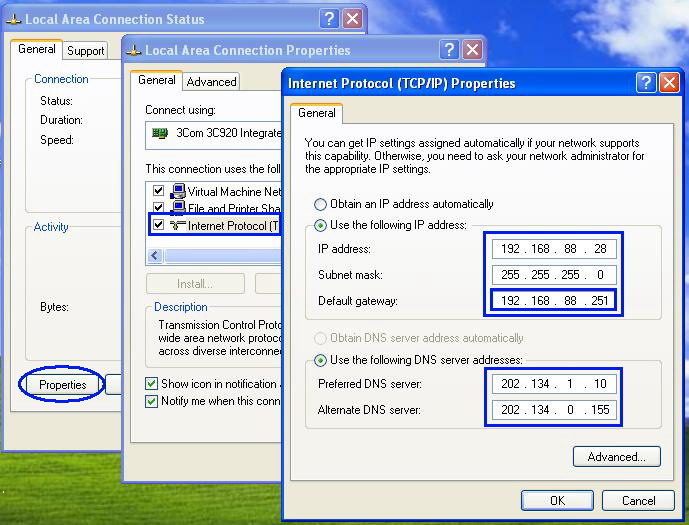
Keduabelas : Langkah ini kita lakukan pada PC Client. IP Mikrotik interface ke LAN merupakan IP Gateway untuk PC Client kita. IP DNS pada Client dapat kita masukkan IP DNS Speedy secara langsung maupun IP DNS dari Mikrotik ( karena kita telah setting Mikrotik menjadi DNS Relay pada langkah kelima dari tutorial ini ).

~~~~~~~~~~~~~~~~~~
Okey, sampai sini Mikrotik kita telah berfungsi sebagai Router dan sharing akses internet untuk semua Client yang lain telah dapat difungsikan. Nah, tahap selanjutnya yang harus kita lakukan adalah Bandwith Manajemen atau mengatur bandwith yang tepat untuk semua Client sehingga jika ada Client yang melakukan download mengunakan software Downloader dapat di kendalikan atau di kontrol sehingga bandwith kita tidak dihabiskannya sendiri dan akses internet client yang lain tidak menjadi lemot.
Tutorial ini merupakan tahap awal dalam menyiapkan Mikrotik untuk fungsi yang lain. Diantaranya sebagai VPN Server, FTP Server, dll…  Ikuti terus Cerita saya ini dalam episode berikutnya :

https://thinkxfree.wordpress.com/2010/04/16/step-by-step-installasi-router-mikrotik-dgn-adsl-speedy/

Setting mikrotik untuk speedy bagi pemula

kali ini saya akan membahas tentang bagaimana cara setting mikrotik untuk speedy bagi pemula yang sedang ingin mengenal mikrotik seperti saya, ok mari kita langsung saja yang tidak usah banyak omong. :D


TOPOLOGY


Dalam hal ini Mikrotik sebagai gateway, modem dengan mode bridge, dialing speedy dari mikrotik
IP modem 192.168.1.1/24
Client 192.168.3.x/24 dengan gateway 192.168.3.254
Routerboard yang digunakan disini RB450, tapi tutorial ini juga bisa digunakan untuk RB759, RB750G, RB450G etc
semua setting via GUI-nya winbox, tidak menggunakan terminal console sama sekali


note :
sebelumnya anda harus sudah memiliki file winbox.exe bisa anda download disini
disini medem yang dipakai TP-link, untuk modem lain silahkan baca manual modem masing - masing

Jika semua hal diatas sudah anda siap kan dan dimengerti selanjutnya mari kita terjun ke TKP ;

Pertama ;
hubungkan kabel ADSL ke modem, dan PC anda dengan modem langsung, belum melewati routerboard mikrotik. setting IP PC
anda satu subnet dengan IP default modem ;
IP: 192.168.1.2
netmask : 255.255.255.0
gateway : 192.168.1.1


Kedua ;
buka browser anda dan masukan alamat modem : 192.168.1.1 lalu tekan enter
default username : admin
default password : admin
pilih Quick Start>>Run Wizard


untuk VPI/VCI tergantung daerah anda, biasanya seperti 0/35 atau bisa juga 8/81


sekarang cek status modemnya apakah sudah terkoneksi dengan internet apa belum


kalau belum connected, jangan ke langkah selanjutnya, cek apakah ada yang salah, terutama nilai VPI/VCI nya dan
apakah lampu ADSL nya menyala atu tidak.


Setting mokrotik sebagai gateway
sekarang pasang modem > mokrotik > switch seperti gambar topology jaringan diatas. modem terhubung ke ether 1 mikrotik,
sedangkan switch terhubung ke ether 5.
setting IP PC anda lagi, sekarang IP PC berbeda subnet dengan subnet modem:
IP : 192.168.3.1
netmask : 255.255.255.0
gateway : 192.168.3.254
DNS server : 192.168.3.254
lalu buka winbox anda terus scan mac-addres mikrotik, kemudian login


login : admin no password
pertama kali login, kita remove default configuration


klik remove configuration. router akan disconnected setelah kita remove default confignya. login setelah beberapa saat
menunggu router selesai reboot lalu ubah nama interface agar kita mudah dalam setting


untuk ether 5 kita beri nama ether5-lan
atur IP addres : klik IP >> Addres >> +


hasilnya ;


tutup winbox, terus login lagi, kali ini gunakan IP mikrotik, bukan mac-addres lagi, karena koneksi dengan mac-addres
kadang bermasalah.
sekarang setting pppoe-client, kita akan dialing speedy melalui mikrotik


name : pppoe-client
interface : ether1-speedy


masukan user name dan password speedy anda lalu apply
mikrotik akan melakukan dialing, jika setingan benar, yser name dan password juga benar, maka beberapa saat status pppoe akan connected


 cek di IP >> Routes, disitu akan satu routes dengan dst. addres 0.0.0.0/0


yang diblok merah adalah IP publik anda, sedang kan yang biru adalah IP gateway yang anda dapat dari speedy
langkah selanjutnya setting DNS, masuk ke IP >> DNS >> Setting


disini contoh memakai DNS google. jangan lupa, allow remote request harus dicentang
lanjut ke masquerade :
buka IP >> Firewall >> NAT


 hasilnya ;


Silahkan anda coba untuk browsing.

jika anda sudah bisa browsing berarti anda sudah bisa setting mikrotik dalam tahap awal. Selanjutnya anda tinggal mencari
informasi untuk memaksimalkan kinerja mikrotik

TOTAL PAGEVIEWS

Follow Us

Blog Archive

About Me

ilmu komputer zakaria
View my complete profile

blog

https://ilmukomputerzakaria.blogspot.com https://perhitunganakuntansitkjzakaria.blogspot.com https://debianzakariamustin.blogspot.com

Translate

Muhammad Zakaria Mustin. Powered by Blogger.

Contact Form

Name

Email *

Message *